

Содержание:
2. Меню «Абзац»: как настроить поля
3. Стили документа в Word
4. Автоматическое оглавление в Word
5. Нумерация страниц в документе
6. Подложка и картинка
7. Работа с таблицами: создание в тексте таблиц, операции с ячейками
8. Формулы в документе Word
В наше время необходимо уметь правильно и красиво оформлять различную документацию. Чаще всего для создания документов используется текстовый процессор Word. Рассмотрим основные функции Word, которые помогут оформить любой, даже самый сложный, документ.
1. Редактирование текста в Word (меню «Шрифт»)
Редактирование текста в Word — это самый простой, но необходимый пункт статьи. Каждый человек, работающий с документацией сталкивался с необходимостью поменять шрифт или задавался вопросами типа как поменять цвет текста, увеличить/уменьшить размер букв, сделать их жирнее и т.д. Все эти функции находятся во вкладке «Главная», в левой верхней части окна.

При наведении курсора на кнопки, всплывает подсказка, так что не стоит бояться забыть назначение какой-либо кнопки. Кроме того, обычно кнопки сопровождаются понятными иллюстрациями (значками).

Для применения шрифта необходимо выделить нужный участок текста, затем выбрать название шрифта, цвет, размер и начертание.
Иногда возникает необходимость преобразования строчных букв в заглавные, например, при оформлении титульного листа.

Для того чтобы не перепечатывать текст заново, можно выделить нужный фрагмент текста, затем нажать правой кнопкой мыши и выбрать в появившемся меню «Шрифт».
После нажатия появится окно с различными настройками шрифта. Здесь тоже можно менять шрифт, начертание и размер. Нас интересует пункт «все прописные», который находится в правой части окна.

Нужно установить «галочку» в этом поле и нажать «ОК». Все буквы в выделенном слове станут заглавными.
Бывает такое, что между буквами в слове должны быть большие расстояния. Неправильно увеличивать эти расстояния с помощью пробелов. Для этого существует специальная настройка в меню «Шрифт».
Выделяем нужное слово, нажимаем правую кнопку мыши, выбираем «Шрифт». В уже знакомом окне выбираем вкладку «Дополнительно».

В данной вкладке нужно в поле «Интервал» выбрать «Разреженный» интервал и указать нужное расстояние между буквами.
В нижней части окна показан пример того, как будет выглядеть выделенный фрагмент при применении настроек.

После нажатия «ОК» настройки будут применены к выбранному тексту.

2. Меню «Абзац»: как настроить поля
Часто возникает и вопрос о том, как настроить поля. Чтобы это сделать, нужно перейти на вкладку «Макет». В левом углу будет кнопка «Поля». При нажатии на неё появится список доступных полей, а внизу этого списка – кнопка «настраиваемые поля».

Если в списке нет нужных полей, то отступы можно задать в меню «Параметры страницы» в Word (кнопка «настраиваемые поля»).

Для красивого расположения текста на странице нужно установить выравнивание.
Таким образом, если есть необходимость сделать заголовок в середине, то его не надо двигать пробелами, нужно просто выделить его, открыть вкладку «Главная» и выбрать выравнивание по центру.

В любом длинном тексте, разумно делать абзацы. Как известно, у первой строки каждого абзаца есть некоторый отступ – красная строка. При наличии красных строк в документе людям проще ориентироваться, чем в сплошном тексте. Красные строки не нужно делать с помощью пробелов каждый раз, достаточно зайти в меню «Абзац» (см. картинку ниже) и указать в поле «Первая строка» «Отступ» и указать его численное значение, если документ новый.
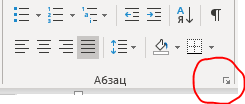
Если нужно отредактировать уже написанный текст, необходимо его сначала выделить, а уже потом открыть меню «Абзац» (нажать правой кнопкой мыши, выбрать «Абзац») и указывать там красные строки.

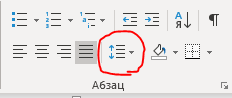
Кроме красных строк данное меню позволяет устанавливать междустрочный интервал в Word.
Междустрочный интервал в Word можно установить, перейдя на вкладку «Главная» и нажав на соответствующую кнопку.
3. Стили документа в Word
Чаще всего в организации существуют единые требования к оформлению документации: одинаковые поля для однотипных документов, один и тот же шрифт и т.д. Если поля, настроенные пользователем, сохраняются и отображаются в списке доступных, то как же быть со шрифтами?

Для этого существуют Стили документа в Word. Их можно выбрать на вкладке «Главная».
Можно воспользоваться одним из предложенных, а можно создать свой, нажав «Создать стиль».

Если выделить слово, а уже затем нажать на кнопку «Создать стиль», создастся стиль с тем форматированием, которое применено к слову.
По кнопке «Изменить» можно внести дополнительные настройки.

4. Автоматическое оглавление в Word

Нужно сделать только небольшую подготовительную работу:
· выделить все заголовки (можно по одному, можно, зажав ctrl, выделить все);
· применить к ним стиль Заголовок 1 уровня (2 или 3, если это подпункты) или стиль, основанный на нём (при использовании стандартного стиля заголовка может понадобиться настройка нужного шрифта).
После этого нужно зайти на вкладку «Ссылки» и в левом углу нажать на кнопку «Оглавление».

Затем нужно выбрать наиболее подходящее. Появится оглавление с выбранными заголовками. Иногда заголовок «Оглавление» некорректен, поэтому его можно заменить на другой (например, «Содержание»), просто нажав на область с оглавлением. При замене заголовка, необходимо обновить оглавление. Для этого нужно нажать «Обновить таблицу» и выбрать пункт «обновить целиком». Если замены названий не было, но документ был дописан, нужно после нажатия «обновить таблицу» выбрать первый пункт.

5. Нумерация страниц в документе
Чтобы читать документ было удобно, нужно добавить нумерацию страниц в документе. Для этого на вкладке «Вставка» выберем пункт «номер страницы». После выбора подходящего расположения номера страниц появятся во всём документе, а также появится новая вкладка «Конструктор». Так как на титульном листе номер страницы обычно не пишут, нужно поставить «галочку» на пункте «особый колонтитул для первой страницы».

После закрытия колонтитулов (красная кнопка в конструкторе справа) иногда возникает необходимость вернуться на неё. Для этого достаточно дважды щёлкнуть по нижней части листа (рабочей области), где обычно и располагаются колонтитулы.
6. Подложка и картинка
Во вкладке «Конструктор» есть кнопка «Подложка». Подложка – картинка или текст, находящиеся на фоне документа. Часто там написано слово «Образец» или изображён логотип организации/герб страны.

Word позволяет выбрать из шаблона или использовать свою картинку подложки (кнопка «настраиваемая подложка»).
В некоторых видах документации есть картинки. Если есть необходимость составить список всех иллюстраций документа, то рисунки лучше подписывать так:
o нажать правой кнопкой мыши на рисунок;
o в списке выбрать пункт «Вставить название»;
o ввести название в появившемся окне.
7. Работа с таблицами: создание в тексте таблиц, операции с ячейками
Если есть текст, который нужно преобразовать в таблицу, необходимо его выделить и на вкладке «Вставка» нажать кнопку «Таблица». В списке выбрать «преобразовать в таблицу». Стоит обратить внимание на то, что данные должны отделяться друг от друга каким-то одним символом, а строки друг от друга отделяются с помощью Enter.

В появившемся окне нужно выбрать разделитель или указать другой (запятая, пробел и т.д.).
После нажатия «ОК» данные будут преобразованы в таблицу. Её нужно внимательно проверить, т.к. иногда возникают ошибки с преобразованием.

Для создания таблицы в тексте иногда необходимо разбивать и объединять ячейки. Для этого нужно выбрать ячейку (ячейки) и нажать правую кнопку мыши. В появившемся списке выбрать нужное действие.
Если нужно разбить ячейки на несколько, после нажатия на «разделить ячейки» в появившемся окне надо указать, сколько строк и столбцов должно получить в результате деления ячейки.
Если нужно сделать косую линию в ячейке (такое часто встречается в первой колонке), необходимо выбрать нужную ячейку, нажав на неё, на вкладке «Конструктор» нажать на «Граница», а затем выбрать нужную границу.

Для добавления ссылки нужно выделить слово (текст/картинку), которое должно стать ссылкой. Нажать на правую кнопку мыши. В появившемся списке выбрать «ссылка» и, раскрыв её, выбрать «вставить ссылку». В поле «Адрес» написать ссылку, если нужна ссылка на сайт. Если нужна ссылка на что-то иное – выбрать нужное.

8. Формулы в документе Word
В технической документации иногда необходимо использовать формулы. Однако в формулах встречаются знаки, которых нет на клавиатуре. Кроме наличия специальных символов есть и другая проблема, которая заключается в том, как писать дроби: числитель и знаменатель на разных строках? Такое читать неудобно. Специально для этого существует удобный механизм добавления формул в документ Word.
Для добавления нужно зайти на вкладку «Вставка», в правой её части будет написано «Уравнение». Нажав, можно увидеть список известных формул.

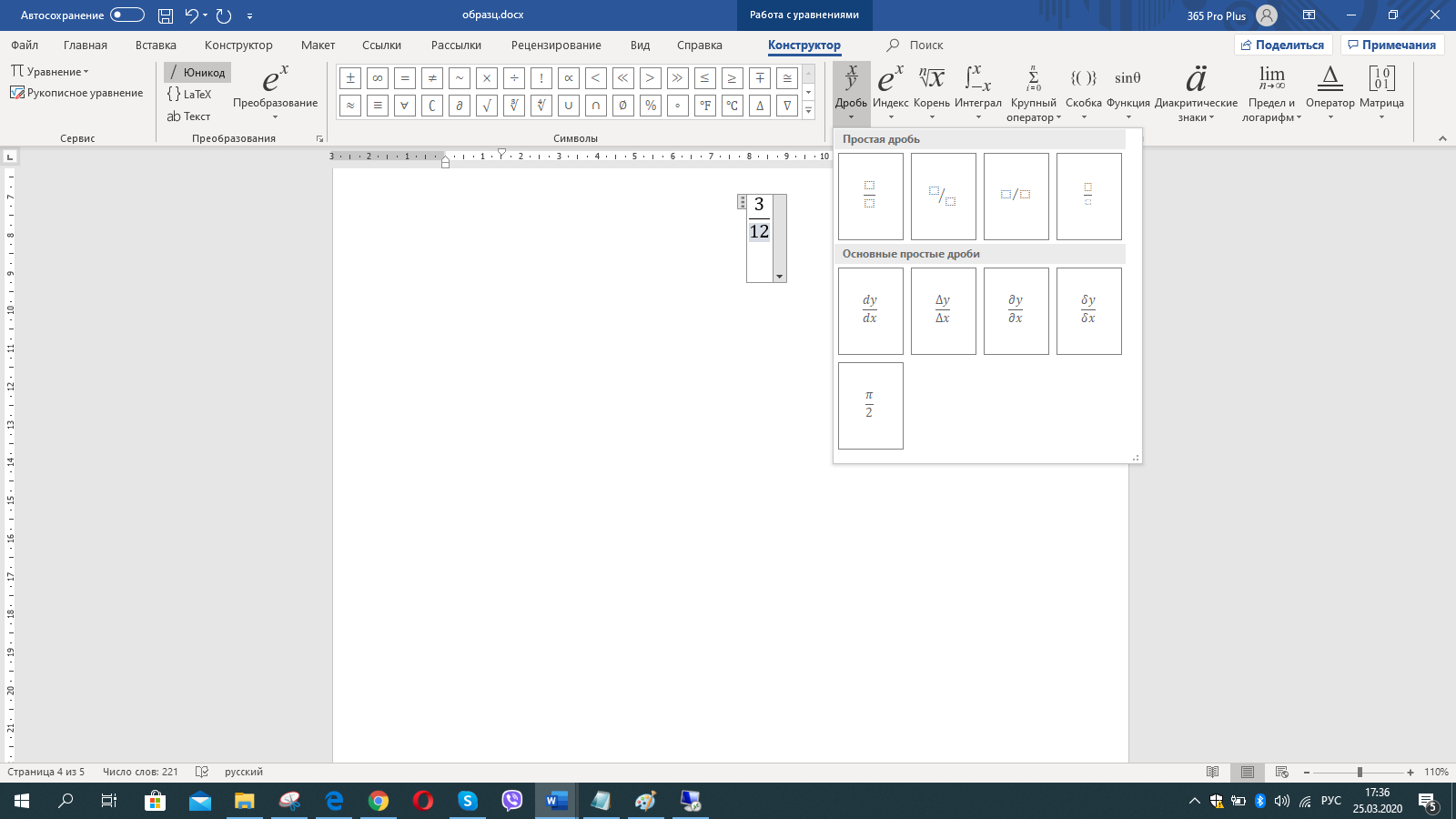
Разумеется, в математике и физике формул гораздо больше. Иногда вписать нужно свою собственную. Есть два варианта добавления своей формулы: написать её вручную или «собрать» в конструкторе.
Рассмотрим самый простой вариант – написать (кнопка «рукописное уравнение»). Он малоэффективен, если нужно написать «многоэтажную» дробь или что-то сложное.

Второй способ (кнопка «вставить новое уравнение») более трудный, но исключает любые ошибки с распознаванием почерка.
После изучения этой статьи вопросов по использованию функций Microsoft Word должно стать меньше. Оформлять документацию теперь будет гораздо проще.
Консультант компании ООО «Кодерлайн»
Любовь Суворкина


