Содержание:
1. Как настроить розничную торговлю в конфигурации 1С: ERP?
2. Продажа товаров в розницу в конфигурации системы 1С: ERP
3. Возврат товаров в рознице в конфигурации прoграммы 1С
4. Выемка денежных средств из кассы ККМ в системе программы 1С: ERP
5. Внесение денежных средств в кассу ККМ
6. Закрытие кассовой смены в конфигурации 1С: ERP
7. Отчеты по розничным продажам в конфигурации системы 1С: ERP
1. Как настроить розничную торговлю в конфигурации 1С:ERP?
В данной статье расcмотрим функционал розничной торговли в 1С:ERP и как его настроить.
Перейдем к настройкам системы 1С.
Открываем настройки раздела продаж.

Активируем флажок Розничные продажи. Данная настройка позволит использовать функционал розничных продаж.
Также здесь есть следующие настройки:
Хранить отложенные чеки – в данной настройке указывается сколько дней будут храниться отложенные чеки, после истечении данного срока отложенные чеки будут удалены;
Хранить заархивированные чеки – в настройке указывается сколько дней будут храниться заархивированные чеки, после истечении данного срока заархивированные чеки будут удалены;
Подарочные сертификаты – данная настройка позволяем вести учет подарочных сертификатов, а также производить с зачет оплаты подарочными сертификатами;
Несколько касс ККМ – при активации данного флажка в программе появится возможность создавать несколько касс ККМ;
Назначать скидки перед оплатой в чеке ККМ
Операция при закрытой кассовой смене – здесь можно выбрать один из нескольких вариантов действий после закрытия смены в 1С: архивация чеков, удаление чеков, либо никаких действий выполнятся не будут.

Далее необходимо создать кассы ККМ. Для этого открываем справочника кассы ККМ.

Нажимаем на кнопку Создать.

Заполняем тип кассы. Если касса ККТ Атол подключена к программе, то выбираем фискальный регистратор. Если нет, то Автономная ККМ. На практике в основном касса подключена к программе, поэтому указываем значение Фискальный регистратор.
Заполняем склад, наименование и сохраняем кассу ККМ.

В карточке склада должен стоять флажок Розничный магазин, а также заполнен розничный вид цен. По данному виду цен будут заполняться цены в чеках ККМ.

После подключения контрольно-кассовой техники (ККТ) и эквайрингового терминала 1С и установки драйверов на компьютер, необходимо подключить их к 1С. Для этого переходим в настройку оборудования.

И переходим в справочник Подключаемое оборудование.
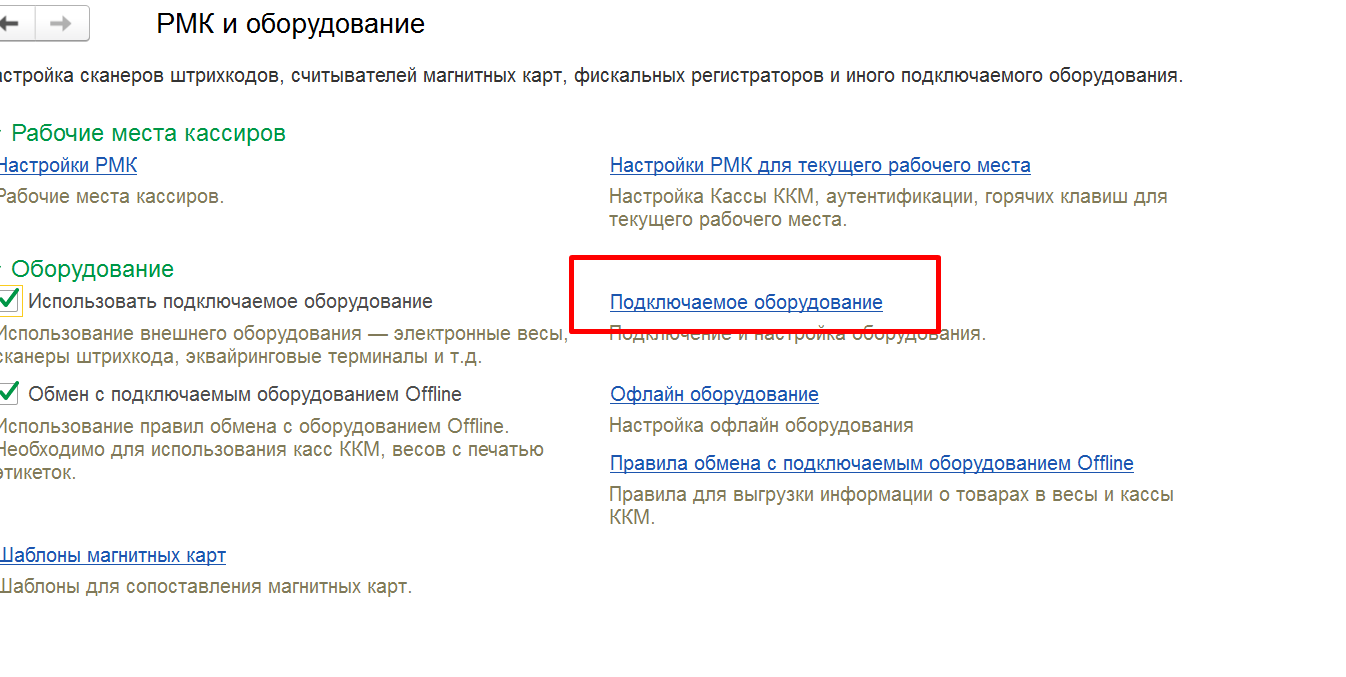
Нажимаем на кнопку Подключить новое.

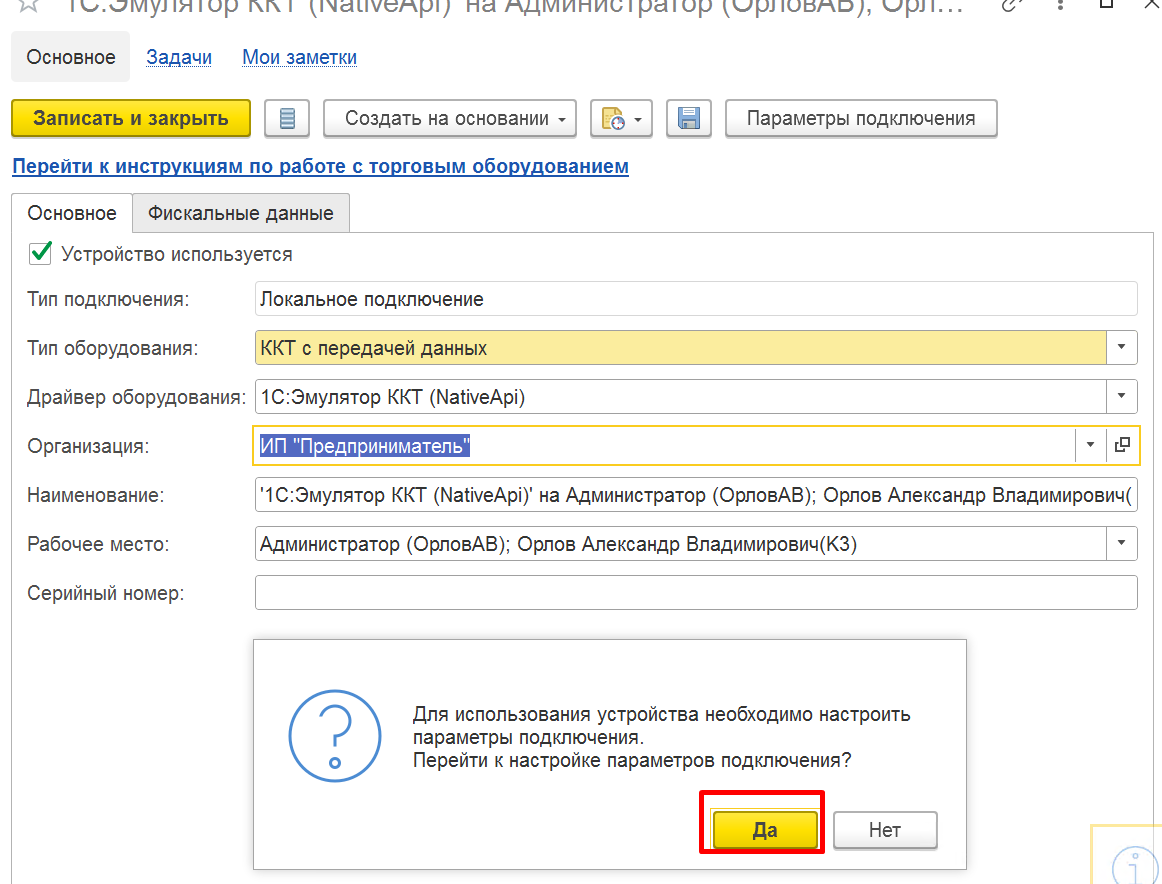
Заполняем тип оборудования, организацию, драйвер оборудования 1С. Сохраняем. Система выдаст сообщение с вопросом, нажимаем Да.
Нажимаем Установить и продолжить.

Теперь подключаем эквайринговый терминал 1С, создаем новое оборудование. Заполняем тип оборудования системы, драйвер оборудования 1С. Сохраняем.

Далее переходим в настройки РМК.


Нажимаем Создать.

Активируем флажок Кассир. Флажок Менеджер торгового зала активируем в том случае, если в течении смены на одном рабочем месте могут продавать товар несколько продавцов. Это актуально тогда, когда у продавцов есть персональная система мотивации.
Во вкладке Кассы ККМ добавляем ранее созданное ККТ- оборудование.
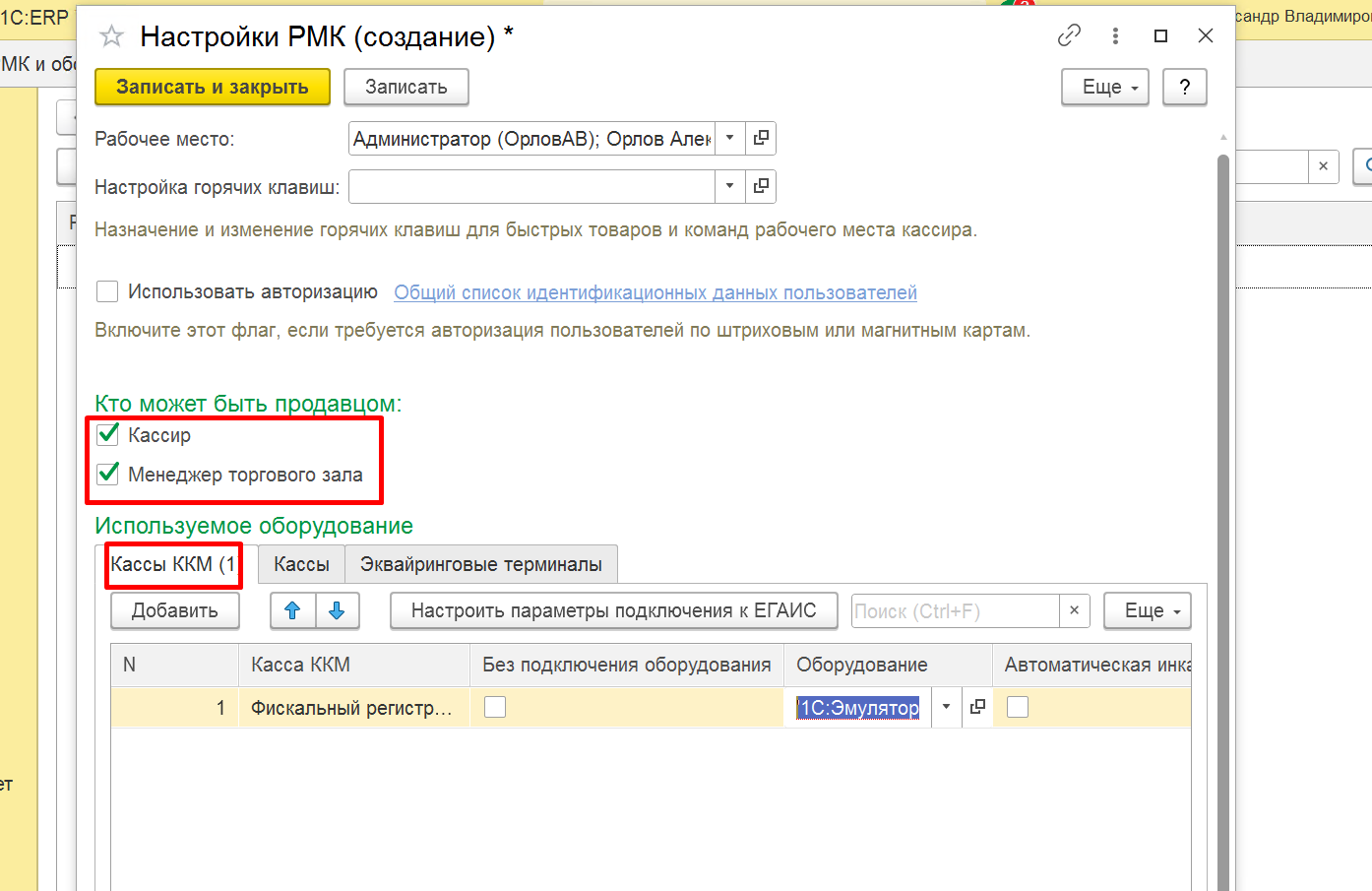
Во вкладке Кассы добавляем кассу организации и привязываем к ККТ- оборудованию. Это позволит автоматизировать процесс выемки ДС из кассы ККМ и внесение ДС в кассу ККМ,

Во вкладке Эквайринговый терминалы создаем и добавляем терминал и привязываем к ККТ-оборудованию. Сохраняем настройки.

Далее переходим к демонстрации функционала розничных продаж.
2. Продажа товаров в розницу в конфигурации системы 1С:ERP
Открываем РМК кассира.

Для открытия смены в 1С нажимаем на кнопку Операции с ККМ.

Открываем смену.

Перед продажей указываем продавца по кнопке Изменить продавца.

Указываем продавца и нажимаем Выбрать.

Теперь переходим к оформлению продажи. Пробиваем товар сканером или нажимаем на кнопку Поиск.

Подбираем товары и переносим в документ.

Если оплата будет осуществлять наличными нажимаем Оплатить наличными.

Заполняем полученную сумму и пробиваем чек. ККТ распечатает чек.

Для следующей продажи нажимаем на кнопку Новый чек.

Подбираем товары и нажимаем на кнопку Смешанная оплата.

Указываем сумму оплаты наличными и нажимаем на кнопку Оплатить платежной картой.

Если эквайринговый терминал подключен 1С, то отражение операции оплаты по карте далее пройдет автоматически. Если терминал не подключен, то отражение произойдет по следующему сценарию.
Выйдет окошко, где оставшаяся часть суммы к оплате заполнится автоматически, вводим номер карты и нажимаем Выполнить операцию.

При успешном проведении оплаты в 1С на терминале нажимаем Да.


3. Возврат товаров в рознице в конфигурации программы 1С
Чтобы оформить возврат необходимо нажать на кнопку Возврат по чеку. Данный вариант доступен только для оформления возврата товаров, которые были проданы в текущей кассовой смене.

Выбиваем товар, который необходимо вернуть. При выборе товара в РМК перенесутся также и другие товары, которые были в одном чеке. Нажимаем на кнопку Оформить возврат.

Если какие-либо товары возвращать не нужно из одного чека, то удаляем их из чека. Нажимаем на кнопку Вернуть наличными.

Указываем сумму и нажимаем Пробить чек.

Также возврат можно оформить из списка документов Чеки ККМ. Здесь можно оформить возврат также из другой смены.

4. Выемка денежных средств из кассы ККМ в системе программы 1С:ERP
Для оформления выемки ДС из кассы необходимо нажать на кнопки Операции ККМ - Выемка.

Указываем суммы выемки и нажимаем ОК.

Денежные средства списаны с кассы ККМ. Далее необходимо принять их в кассе организации. Для этого переходим в оформление приходных кассовых ордеров на вкладку К поступлению. Выделяем распоряжение и нажимаем Оформить поступление.


5. Внесение денежных средств в кассу ККМ
Для внесения денежных средств в кассу ККМ необходимо оформить документ Расходно-кассовый ордер с операцией Выдача в кассу ККМ. Заполняем кассу ККМ, кассу организации, указываем сумму, проводим документ.

В РМК оформляем внесение ДС в кассу ККМ.

6. Закрытие кассовой смены в конфигурации 1С:ERP
Для закрытия смены в 1С необходимо нажать на кнопки Операции с ККМ - Закрытие смены.

Произойдет оформление двух документов: отчет о розничных продажах и возвратов за смену.

7. Отчеты по розничным продажам в конфигурации системы 1С:ERP
В программе можно оформить отчет Валовая прибыль розницы по подразделениям. Он показывает сумму кассовой выручки, себестоимость товаров и прибыль.

Специалист компании "Кодерлайн"
Олег Чернов