Содержание:
2. Справочники в 1С Предприятие
3. Перечисление в конфигураторе сервера 1С
4. Табличная часть справочника 1С
5. Просмотр изменений в режиме конфигуратора 1С Предприятия
Чаще всего программы семейства 1С используют в пользовательском режиме. Тут формируют документы, делают проводки, готовят данные для отчетности, делают относительно не сложные настройки системы 1С. Но если нужны какие-то серьезные доработки форм, прав, а может и новая конфигурация 1С, то без режима Конфигуратор в 1С не обойтись.
Рассмотрим, когда стоит запускать базу 1С в режиме Конфигуратора и как начать с ним работать.
1. Объекты Конфигуратора 1С Предприятие

Запустим 1С в режиме Конфигуратора – установите курсор на нужной базе (с которой планируется выполнять действия) и откройте ее с помощью кнопки Конфигуратор.
При открытии программы слева будет меню всех доступных к использованию объектов конфигурации 1С Предприятие.
Примечание: если меню слева не будет – его можно вызвать с помощью кнопки меню Конфигурация – Открыть конфигурацию.

Меню конфигурации – открыть конфигурацию
Наиболее популярные объекты конфигурации 1С Предприятие:
1. Константы – постоянное, редко изменяющееся значение.
2. Справочники в 1С Предприятие – постоянная информация с множеством значений.
3. Перечисления – постоянные наборы значений.
4. Документы в системе 1С Предприятие – отражение хозяйственных значений предприятия.
5. Регистры сведений – хранение и обработка информации.
Чем больше данных будет в вашей базе 1С, тем дольше будет открываться Конфигуратор. Создадим новую конфигурацию 1С и рассмотрим, как работать с наиболее популярными объектами.
2. Справочники в 1С Предприятие
Добавить новый элемент 1С допускается сразу тремя способами:
· Через плюс.

· Установив мышку на тип объекта и нажав правую кнопку мыши, а затем плюс.
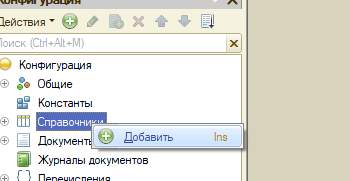
· Через меню Действия – Добавить, предварительно установив вышку на нужный объект.

Меню Действия
Создадим новый Справочник 1С, например, справочник сотрудников в 1С. В графе Имя укажем Сотрудники. Если название состоит из двух слов, оно пишется слитно – «НазваниеСправочника», например. В графе Синоним указывается, как увидит наименование справочника пользователь, который в будущем будет работать с этой конфигурацией системы 1С. По умолчанию в это поле перенесется информация из поля Имя, но вы можете его откорректировать в случае необходимости.

Перенесется информация из поля Имя
Далее, перейдем на вкладку Данные и укажем те типы данных, которые хотим, чтобы далее указывались пользователем. Т.к. для примера выбран справочник сотрудников в 1С – добавим информацию ФИО, занимаемой должности и дате рождения. Добавляется эта информация в разделе Реквизиты через кнопку «+».

Добавим информацию ФИО, занимаемой должности и дате рождения
Для каждого реквизита указываем его наименование – поле Имя. Поле Синоним заполнится по умолчанию. И поле Тип.
Тип данных выбираем тот, который наиболее подходит для вводимого реквизита. Т.к. ФИО, это текстовая информация, указываем тип строка, а в длине строки указываем максимальное количество символов 1С, которые могут быть введены. При этом нужно помнить, что если информация будет вводиться с пробелами, то каждый пробел тоже будет считаться за символ.

Указываем максимальное количество символов 1С
Для даты рождения больше подойдет тип – дата.

Тип- дата
Для должности тоже может быть использован тип строка – если вы планируете вводить данные с клавиатуры, или тут можно указать другой справочник, где уже указаны имеющиеся в компании должности. В примере – справочник специализация содержит информацию о существующих должностях.

Справочник специализация
Если есть необходимость выбирать информацию из выпадающего списка и ту, которая не планируется к изменению, можно сделать ссылку не к справочнику, как в примере выше, а к объекту конфигурации перечисление (ниже рассмотрим, как его создавать),
Например, укажем еще пол сотрудника.

Укажем пол сотрудника
В случае, если вам необходимо указывать какие-либо данные, способные принимать только два значения: да/нет, истина/ложь, то стоит выбрать тип «булево».
Примечание: Сохраняются все изменения автоматически. Необходимости как в пользовательском режиме 1С использовать кнопку сохранения нет.
3. Перечисление в конфигураторе сервера 1С
В Конфигураторе сервера 1С все объекты создаются аналогично. Если вам нужно создать, например, перечисление, добавляйте его аналогично справочнику.
Точно так же создаются и все остальные объекты.

В форме создания нового Перечисления заполним Имя.
Затем перейдем на вкладку Данные. Через «+» укажем все необходимые значения.

Укажем все необходимые значения
4. Табличная часть справочника 1С
Вернемся к Справочнику Сотрудники в 1С и создадим к нему табличную часть.
Табличная часть – новая таблица в базе данных в 1С Предприятие, где будут храниться данные, одинаковые по структуре, но различные по количеству разных элементов справочника.
Элементы справочника в конфигурации системы 1С могут быть поделены по параметрам – например, по виду товара, по типу вносимой информации.
Добавим для справочника Сотрудники в 1С поля (табличную часть), где можно указать информацию о детях сотрудников.
Для каждого вносимого реквизита указываем его тип.

Вносимого реквизита указываем его тип
5. Просмотр изменений в режиме конфигуратора 1С Предприятия
Работая с каждой конкретной формой, будь то документ, справочник или еще что-либо, можно сразу в режиме Конфигуратора 1С Предприятия, посмотреть, как это будет выглядеть, добавить/удалить или переместить кнопки и области ввода информации.
Для этого перейдите на вкладку Формы.

Переходим на вкладку Формы
Тут можно указать форма для какого элемента интересует вас в данный момент.
Элемент – объект информации, имеющий свой индивидуальный код и/или наименование.
Группы – объединенные по какому-либо признаку элементы.
Например, рассмотрим форму элемента справочника. Открывается по «трем точкам» около наименования «Элемент».

Рассмотрим форму элемента справочника
Расположение информации на этой форме вы можете просто перемещать мышкой и соответствующие изменения будут доступны пользователям этой конфигурации, после внесения изменений.
Если, на любом этапе работы, вы хотите посмотреть, как те или иные изменения будут выглядеть в пользовательском режиме 1С, перейдите в режим Отладки сервера 1С. Она запускается соответствующей кнопкой на панели инструментов или вызывается клавишей F9.

Режим Отладки сервера 1С
Специалист компании "Кодерлайн"
Марина Анапольская