Содержание:
1. Настройка подсистемы отчета в системе программы 1С
2. Как в списке найти вариант отчета? Функции каждой команды отчета
3. Настройка рассылки отчетов в системе конфигурации 1С
1. Настройка подсистемы отчета в системе программы 1С
Предлагаем расширить Вашу базу знаний об отчетах в типовых конфигурациях 1С:Предприятие «От» создания вариантов отчетов и их явного расположения по разделам подсистем «До» ответов на вопросы: Как вывести полный общий список отчетов и их вариантов? Как перенастроить их расположение? Как управлять настройками видимости и назначать ответственных? Создавать как общие варианты отчетов, так и отчеты, доступные лишь определенным в 1С группам пользователей? Знали ли Вы о возможности выгрузить вариант отчета в файл из одной базы, с дальнейшей возможностью загрузить его в другую?
Начнем с базовой картинки. Открытый раздел любой подсистемы и список подсистемы отчетов:

Отчеты по финансовому результату
Тот частый случай, когда кроме общих систем отчетов создается множество их вариантов, общих для всех пользователей «на старте» и перегружающих в дальнейшем функции интерфейса пользователя. Удобство и комфорт работы с общим весомым списком всех подсистем отчетов становится под вопрос. В данном случае на помощь пользователю приходит команда «Настройка». Ее можно наблюдать как из любого раздела подсистемы отчетов (верхний правый угол). При ее нажатии общий список отчетов превращается в некий flexible tool - появляется возможность напротив каждого отчета (либо его варианта) установить флажок видимости данного отчета в общем списке:

НДС
Так же дополнительно имеется настройка отключения/включения описания под каждым отчетом, если остро стоит вопрос эргономики и пространства:
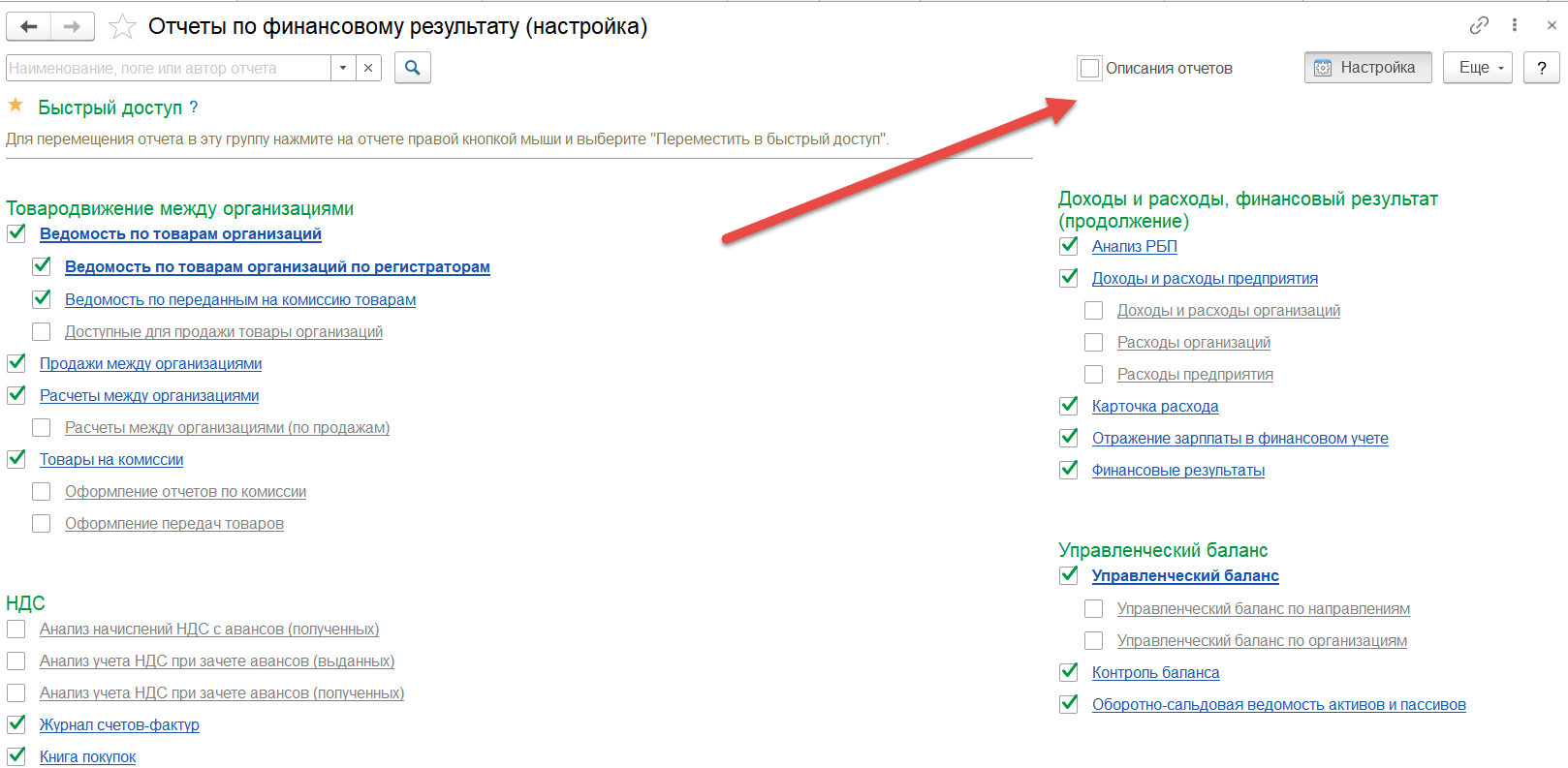
Описание отчетов
При этом, когда пользователь работает с настройкой непосредственно из раздела, то он проводит ее «под себя». Интерфейс другого пользователя остается прежним.

Товары на комиссии
Внизу каждого раздела имеется гиперссылка с возможностью перехода ко всем отчетам в системе 1С. При переходе по ней отображается состав разделов и групп (в данном списке он зависит от предоставленных прав и ролей для текущего пользователя сеанса). А все в 1С варианты отчетов без исключения доступны только администратору программы.
Дополнительно имеется возможность перемещения отчета в быстрый доступ (при нажатии ПМК по отчету).

Товародвижение между организациями
Что касается изменений отчета в конфигурации 1С: ERP Управление предприятием 2, то их можно проводить как с данного рабочего места (эта настройка является общей) так и из отдельного. Рассмотрим его.
Его расположение: НСИ и администрирование – блок Администрирование – Печатные формы, отчеты и обработки – Отчеты
Открывается та же форма, что была упомянута выше (открытие из раздела «Все отчеты»).

Финансовый результат и контроллинг
На данной форме слева расположено дерево разделов и групп командного интерфейса системы программы, в которых имеются панели отчетов. В правой части размещается список отчетов. По умолчанию отображаются колонки «Наименование, Описание, Автор». Однако не менее полезными данными является признак «Доступен всем пользователям». Его можно добавить через команду: Еще – Изменить форму. И Установить флажок видимости напротив вышеуказанного поля:

Настройка формы
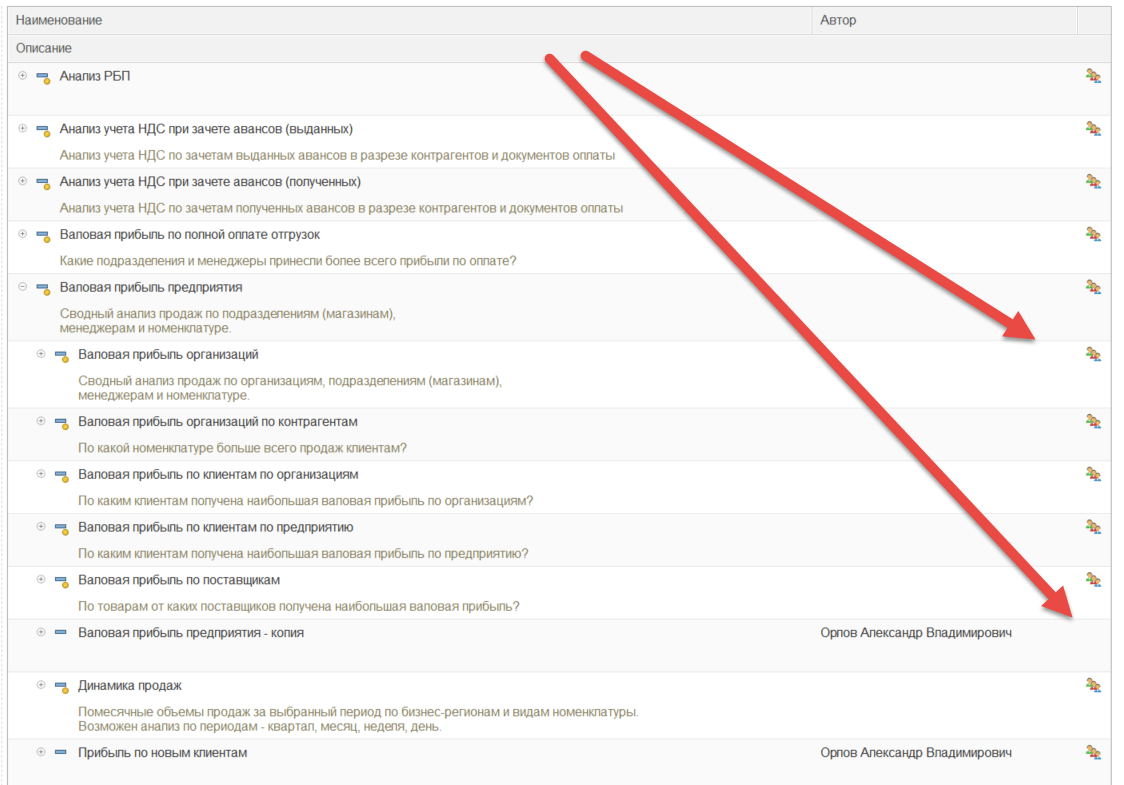
2. Как в списке найти вариант отчета? Функции каждой команды отчета
Чтобы найти в списке необходимый Вам вариант отчета, достаточно в строке поиска задать часть наименования отчета и нажать соответствующую команду. Внимание! Поиск проводится по отмеченному разделу. Если Вы не уверенны в расположении отчета, установите курсор на значении «Все разделы».

Отчеты
Пользовательский вариант отчета с помощью команды меню Еще можно Пометить на удаление.

Сбросить настройки размещения
С помощью команды Сбросить настройки размещения - можно «откатиться» до базовых настроек 1С варианта отчета: его видимость по умолчанию, расположение по разделам и доступность. (Данная команда отрабатывает для предопределенных вариантов отчетов).
С помощью команды Сбросить настройки пользователей – сбрасываются в 1С пользовательские настройки СКД варианта отчета: видимость и быстрый доступ. Этот функционал описан в начале статьи.
С помощью команды Изменить – изменить варианты доступности отчета для пользователей, его расположение по разделам а так же другие доступные данные:

Анализ РБП (Вариант отчета)
С помощью команды Сохранить в файл - можно записать вариант отчета в файл с дальнейшей возможностью загрузки этого файла в другую информационную базу (с идентичной структурой). Вместе с вариантом отчета по умолчанию сохраняются и пользовательские настройки. Можно отменить сохранение всех или некоторых настроек с помощью флажков.

Сохранение варианта отчета
С помощью команды Обновить из файла - можно загрузить вариант отчета, сохраненный в архивный файл (принцип описан в команде «Сохранить»).
3. Настройка рассылки отчетов в системе конфигурации 1С
Дополнительно к администрированию отчетов стоит так же проговорить и о возможности устанавливать рассылку отчетов с отправкой по требованию или по расписанию. Располагается данная настройка в разделе НСИ и администрирование – блок Администрирование – Печатные формы, отчеты и обработки – Рассылки отчетов

Печатные формы, отчеты и обработки
Поскольку накапливается весомое количество отчетов, появляется необходимость регулярного их анализа, в том числе возможность выгружать их, обмениваться данными по ним и анализировать вне системы. Как правило потребность в этом имеет свою определенную периодичность (каждый месяц, начало недели, годовой отчет, отчет за квартал, ежедневная сводка и т.п).
Рассылка отчетов позволяет автоматизировать этот процесс так, что, не открывая программу, можно получить в нужное время годовой отчет на свою электронную почту.
Каждая отдельная рассылка, как правило, объединяет несколько отчетов, или несколько получателей писем, или имеет особенную периодичность доставки.

Рассылки отчетов
1. На вкладке «Отчеты» заполнить отчет для рассылки. Добавить значения по параметрам и отборам в случае необходимости.
2. Указать расписание, если рассылка не по требованию.
3. Указать адресанта и адресатов:

Получатели рассылки (Рассылка)
Предварительно должны быть:
- проведены настройки почты (НСИ и администрирование – блок Администрирование – Органайзер)
- указаны эл.адреса в карточке пользователей.
На закладке «Дополнительно» обратите внимание на ключевые настройки:
- форматы сохранения отчетов в 1С;
- требуется ли отправлять отчет, если он пуст;
- требуется ли форматы сохранения отчетов архивировать в ZIP.

Выберите форматы по умолчанию
Если в результате отправки рассылки возникли какие-то ошибки и отчет не был получен по требованию или расписанию, анализ причин проводится с помощью команды - События рассылки, данная команда показывает события журнала регистрации с отбором по этой рассылке.

Рассылка (Рассылка отчетов)
«Когда» прошел последний запуск и «Если» последний запуск прошел неудачно, Вы увидите в одноименном поле с датой и временем в общем списке рассылок:

Рассылка отчетов
Специалист компании "Кодерлайн"
Юлия Антонова