Увеличено количество вариантов выплаты, для каждого варианта имеется специальный документ. Все механизмы формирования ведомостей для выплаты зарплаты находятся в разделе «Выплаты»

Рисунок 1. Раздел выплат
Существование подобных механизмов существенно упрощает труд бухгалтера и экономит рабочее время.
Одно из основных отличий ЗУП 3 от ЗУП 2.5 состоит в том, что в ЗУП 3 не формируется бухгалтерское сальдо по счету 70. То есть в отчетности по заработной плате: расчетных листках, полном своде начислений и удержаний, расчетной ведомости (здесь это «Анализ зарплаты по сотрудникам») на конец периода отражается так называемое «зарплатное сальдо», а не бухгалтерское. То есть выплаты в отчетности по заработной плате учитываются по месяцу за который выплачиваются, а не в котором, как в ЗУП 2.5, принято.

Рисунок 2. Ведомость выплаты за май в июне

Рисунок 3. Расчетный листок за май
Инструкция по настройке «Универсального отчета» в целях получения бухгалтерского сальдо по сотрудникам на конец периода будет приведена в конце данной статьи.
В программе поддерживаются 4 места выплаты зарплаты. Это:
• Выплата через кассу – документ «Ведомость в кассу»
• Выплата через раздатчика – документ «Ведомость выплаты через раздатчика»
• Выплата через банк по зарплатному проекту – документ «Ведомость в банк»
• Выплата перечислением на банковскую карточку сотрудника – документ «Ведомость перечисления на счета»
Способ, используемый в организации по умолчанию, то есть тот, которым чаще всего пользуются, указывается в нескольких местах в программе, в порядке возрастания приоритетов.
В карточке «Организации» указывается способ, который будет применяться, если не задан какой-то другой.

Рисунок 4. Задание места выплаты для организации
В карточке «Подразделения», если место выплаты для подразделения особое, отличное от места выплаты для организации
Рисунок 5. Задание места выплаты для подразделения
И непосредственно для сотрудника
Рисунок 6. Место выплаты для сотрудника

Рисунок 7. Задание места выплаты
После проведения документа выплаты, он посредством синхронизации попадает в бухгалтерскую программу и там закрывается расходным кассовым ордером или платежным поручением.
Созданный документ выплаты автоматически заполняется сотрудниками, чей способ выплаты совпадает с назначенным для документа выплаты. Если же необходимо добавить в ведомость сотрудника, способ выплаты по которому отличается (например, выплатить какую-то сумму через кассу, в связи с утерей банковской карточки), то такой сотрудник добавляется в документ по кнопке «Добавить»

Рисунок 8. Добавление сотрудника в ведомость выплаты
При выплате по «Зарплатному проекту», организация перечисляет одним платежным поручением всю сумму заработной платы в банк на расчетный счет зарплатного проекта. Вместе с платежным поручением отправляет в банк электронный файл с реестром выплачиваемых сумм по сотрудникам. Задать параметры зарплатного проекта можно, воспользовавшись меню «Выплаты -> Зарплатные проекты»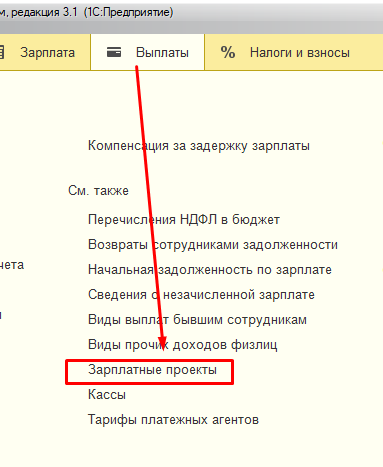
Рисунок 9. Расположение зарплатного проекта
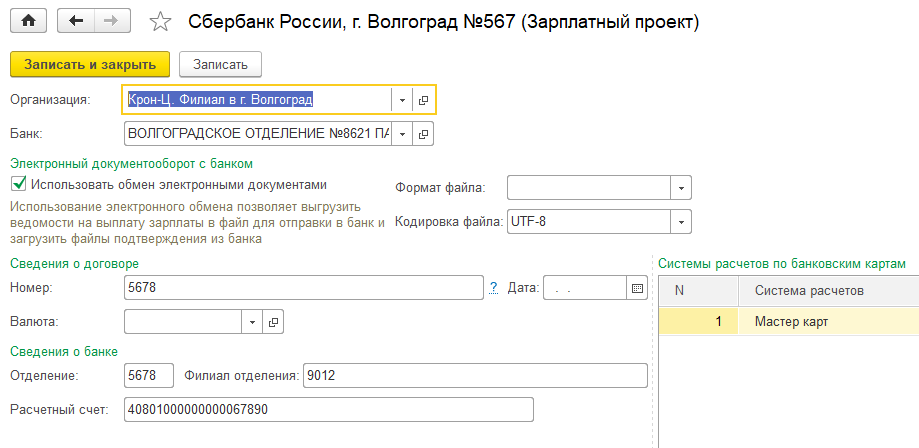
Рисунок 10. Параметры зарплатного проекта
Для удобства обмена документами с банком, выгрузки сведений в банк и загрузки информации из банка в системе существует АРМ «Обмен с банками по зарплатным проектам», который можно отыскать в меню «Выплаты -> Обмен с банками (зарплата)»

Рисунок 11. АРМ обмена с банком по зарплатному проекту
С помощью данной обработки можно также готовить документы на сотрудников на открытие лицевых счетов, с последующей загрузкой их в систему. Найти все документы, связанные с выплатами, а также создать новые ведомости, заявки на открытие и закрытие лицевых счетов, можно также в журнале «Документы обмена с банками», из меню «Выплаты»
Рисунок 12. Журнал документов обмена с банком
Если в программе настроен электронный обмен с банком, то сведения о незачисленной заработной плате загружаются в систему автоматически. При загрузке файла из банка создается документ «Подтверждение зачисления зарплаты», который требует выбрать файл, полученный из банка. И если после загрузки в документ сведений из банка на какого-нибудь сотрудника сведения отсутствуют, то система сторнирует выплату по этому сотруднику, и его зарплата считается не выплаченной.
Рисунок 13. Документ подтверждения зачисления зарплаты банком
В случае, когда сведения из банка не загружаются в программу, а надо показать, какая зарплата выплачена, какая нет, то вручную можно создать документ «Сведения о незачисленной зарплате» и добавить в его табличную часть сотрудников, чья зарплата по какой-либо причине не была зачислена банком им на карту. Этот документ можно также создать непосредственно из ведомости на выплату.
Рисунок 14. Заполнение сведений о незачисленной зарплате
При создании новой ведомости зарплата таких сотрудников автоматически в нее добавится.Если же выплата зарплаты происходит через кассу, то порядок учета невыплаченной зарплаты другой. Вся зарплата, имеющаяся в ведомости, считается выплаченной. А зарплата тех сотрудников, которые ее не получили, депонируется. Создается документ «Депонирование зарплаты».

Рисунок 15. Создание документа депонирования
Зарплата считается выплаченной. Когда сотрудник, чья зарплата задепонирована, хочет ее получить, то она выдается сотруднику путем создания документа «Выплата депонированной зарплаты»
Рисунок 16. Выплата депонированной зарплаты
Если же никто не явился за депонированными суммами, то они списываются на доходы организации в определенные законодательством сроки. Для этого создается документ «Списание депонированной зарплаты»
Рисунок 17. Списание депонентов в доход организации

Рисунок 18. Справка о списании депонированной зарплаты
Если же произошла переплата заработной платы и сотрудник решил вернуть излишне полученную сумму, то отразить это в программе можно, создав документ «Возврат сотрудником задолженности». Этот документ погасит долг сотрудника перед организацией.

Рисунок 19. Возврат задолженности

Рисунок 20. Учетная политика выплат зарплаты

Рисунок 21. Начисление компенсации за задержку выплаты зарплаты
После проведения данного документа формируем ведомость на выплату задержанной зарплаты. Сумма компенсации попадет в остаток к выплате.И в завершении статьи рассмотрим настройку «Универсального отчета» в целях получения бухгалтерского сальдо по сотрудникам на конец отчетного месяца.
«Универсальный отчет» можно найти через меню «Все функции» в разделе «Отчеты».

Рисунок 22. Универсальный отчет
Строиться он будет по регистру накопления «Взаиморасчеты с сотрудниками», «Остатки и обороты»

Рисунок 23. Шапка Универсального отчета
Нажимаем справа вверху кнопку «Еще» и выбираем «Прочее – Изменить вариант отчета»
На закладке «Поля» оставляем поля «Физическое лицо» и добавляем поле «Сумма взаиморасчетов оборот», которому с помощью правой кнопки мыши устанавливаем наименование «Бухгалтерское сальдо»

Рисунок 24. Настройка закладки Поля

Рисунок 25. Изменение наименования поля Сумма взаиморасчетов оборот на Бухгалтерское сальдо
На закладке «Отбор» добавляем поле «Регистратор.Дата», устанавливаем вид сравнения меньше или равно параметру «Конец периода»

Рисунок 26. Устанавливаем отбор
Для этого по значению кликаем правой кнопкой мыши и выбираем в контекстном меню пункт «Использовать в качестве значения поле»
Рисунок 27. Задание границы отбора
И в поле «Значение» выбираем «Параметры – Конец периода»
Рисунок 28. Выбор параметра Конец периода
На закладке «Дополнительные настройки» устанавливаем «Не выводить» Параметры и Отборы
Рисунок 29. Дополнительные настройки
В верхнем окне структуру отчет устанавливаем в следующем виде

Рисунок 30. Задание структуры отчета

Рисунок 31. Результат формирования отчета
Елена Бурханова,
консультант-аналитик компании ООО “Кодерлайн”