

Содержание:
2. Пользовательское контекстное меню в 1С
1. Вызов контекстного меню
Как и при работе в Проводнике, контекстное меню в 1С также предусмотрено. Оно вызывается по щелчку правой кнопки мыши (поэтому его называют иногда «меню правого клика») по нужному реквизиту или строке табличной части. Контекстное меню содержит список команд, вызываемый пользователем для выбора необходимого действия над выбранным объектом. Контекстное меню в 1С заполняется автоматически стандартными командами. Набор команд зависит от места вызова контекстного меню. Меню называется контекстным как раз из-за того, что его состав зависит от контекста (места), в котором оно используется.


Рис. 1 Внешний вид контекстного меню в 1С
Контекстное меню позволяет экономить время пользователя, так как в нём расположены все необходимые и наиболее часто используемые в 1С 8 команды.
2. Пользовательское контекстное меню в 1С
Существует возможность настройки контекстного меню без использования кода. Для того чтобы добавить команду в контекстное меню, нужно перейти в режим Конфигуратор, открыть форму того объекта, где нужно будет установить своё контекстное меню.

Рис. 2 Настройка контекстного меню
Затем нужно выбрать нужный реквизит, для которого будет установлено контекстное меню, и нажать по нему правой кнопкой мыши. В появившемся списке выбрать пункт «Показать контекстное меню».

Рис. 3 Показать контекстное меню в 1С
У реквизита появится пункт «Контекстное меню». В него нужно добавить свои команды. Оно должно содержать команды, которые относятся к выделенному элементу. Не стоит забывать, что не нужно добавлять пункты в контекстное меню, которые вам не необходимы – это его перегружает.
На вкладке «Команды» нужно выбрать команду, которая должна отображаться в окне контекстного меню, затем перетащить её в пункт «Контекстное меню».

Рис. 4 Выбор команды для контекстного меню
Теперь этот пункт контекстного меню будет отображаться в пользовательском режиме.

Рис. 5 Добавленный пункт контекстного меню
Если команд контекстного меню несколько, но они однотипные, имеет смысл их сгруппировать. Для этого переходим в конфигуратор, открываем нужную форму. Выбираем нужный элемент. Добавляем контекстное меню, либо выбираем созданное ранее. Нажав правой кнопкой мыши на него, добавляем «Группа → Подменю». Появится группа, в которую можно перетащить несколько команд. Для группы команд контекстного меню лучше сразу указать заголовок, который будет отображаться в пользовательском режиме.

Рис. 6 Заголовок группы пунктов контекстного меню
После переноса команд в эту группу в пользовательском режиме это будет выглядеть таким образом:

Рис. 7 Группа команд контекстного меню
В Проводнике Windows пункты меню сгруппированы по смыслу, группы разделены чертами. В 1С тоже можно сделать такое разделение.

Рис. 8 Разделение команд контекстного меню
Переходим в конфигуратор, открываем форму, выбираем реквизит. В пункте «Контекстное меню» добавляем группу «Группа → Группа колонок». Перетаскиваем туда команды. В пользовательском режиме это будет выглядеть таким образом:

Рис. 9 Разделение команд контекстного меню в 1С
3. «Горячие клавиши» в 1С
Для ещё более быстрой работы с командами предусмотрена возможность создания «горячих клавиш» в 1С.
Использование в 1С «горячих клавиш» сильно сокращает время на выполнение операций. Ниже приведена таблица со сравнением времени (в секундах) выполнения операций четырьмя разными способами: из пункта «Ещё», с помощью вынесенных на форму команд, с помощью контекстного меню и с помощью «горячих клавиш».
Таблица с замерами
|
Способ |
1 |
2 |
3 |
4 |
5 |
6 |
7 |
8 |
9 |
10 |
Среднее |
|
Через «Ещё» |
2.01 |
2.41 |
2.66 |
2.15 |
2.69 |
2.69 |
2.66 |
1.84 |
2.08 |
1.81 |
2.30 |
|
Из формы |
2.34 |
2.10 |
2.02 |
1.74 |
1.80 |
1.89 |
1.81 |
2.18 |
2.04 |
1.96 |
1,99 |
|
Из контекстного меню |
1.48 |
2.19 |
1.56 |
1.21 |
2.02 |
1.65 |
1.63 |
2.06 |
1.74 |
1.44 |
1,70 |
|
Горячие клавиши |
0.61 |
0.55 |
0.46 |
0.21 |
0.69 |
0.43 |
0.50 |
0.43 |
0.35 |
0.53 |
0,48 |
Из данных таблицы можно сделать вывод, что медленнее всего осуществлять действия через команды, находящиеся в пункте «Ещё» Чуть скорее действия происходят, если вынести кнопки на форму. Однако если добавить кнопки в контекстное меню, то станет ещё быстрее. Самый высокоскоростной способ – «горячие клавиши».
Известно, что анализировать данные, состоящие только из чисел человеку сложнее, чем изображённые графически, поэтому для лучшего понимания важности использования «горячих клавиш» и контекстного меню и для наглядности был составлен график, визуально демонстрирующий средние значения времени, затрачиваемого на выполнение одной и той же операции разными способами.
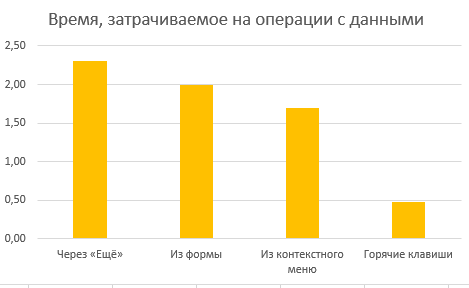
Рис. 10 Сравнение скорости выполнения операций разными способами с горячими клавишами в 1С
На графике видна разница между способами. «Горячие клавиши» гораздо эффективнее остальных способов.
Для создания собственных значений «горячих клавиш» нужно открыть конфигуратор, перейти в нужную форму. Выбрать вкладку «команды» на форме, вызвать панель со свойствами. С помощью пункта в конфигураторе 1С «Сочетание клавиш» можно внести различные клавиши для вызова команды в данной форме. Кроме символов можно использовать, например, ctrl + символ, shift + символ, BackSpace и т. д.

Рис. 11 Сочетание клавиш в 1С
После этого в режиме 1С:Предприятие нужно нажать на выбранную клавишу или сочетание клавиш. Команда выполнится.
Стоит помнить о том, что «горячие клавиши» в 1С не должны повторяться. В конфигураторе факт повтора введённых «горячих клавиш» для данной формы не контролируется, в режиме 1С:Предприятие при нажатии на повторяющуюся клавишу будет выполнена команда, которая находится выше в контекстном меню.
Подводя итог, хочу напомнить тот факт, что контекстное меню создавалось для сокращения времени, которое пользователь бы потратил на поиск команды в различных панелях, поэтому не стоит перегружать контекстное меню командами, используемыми редко.

Рис. 12 Сравнение скорости выполнения операций разными способами с горячими клавишами в 1С в виде графика
В случаях, если команда выполняется очень часто, стоит добавить для неё «горячую клавишу», так как это самый быстрый способ выбора команды.
Специалист компании «Кодерлайн»
Любовь Суворкина


