

Содержание:
2. Удаление базы из списка 1С и новое прописывание в списке
Иногда при работе в 1С при попытке распечатать документ возникает ошибка печати документа:

Ошибка печати документа
При этом если попробовать распечатать из Word все работает. Мы можем предложить несколько вариантов исправления ошибок печати:
· Чистка кэша в 1С
· удаление базы из списка 1С 8.3 и новое прописывание в списке.
1. Чистка кэша в 1С
Итак, первый вариант – чистка кэша в 1С. Существует 2 способа очистить кэш базы 1С. Первый – вручную. Если при печати произошла ошибка, находим каталог где храниться кэш базы 1С. Для этого запустим его командой Far Manager.

Запуск каталога командой Far Manager
В нем переходим в папку «Users», где выбираем папку с именем под которым вы заходили в Windows.

Команды в Far Manager
Проваливаемся в нее, где нам надо найти скрытую папку «Local settings».

Папка Local Settings в Far Manager
В ней выбираем папку 1С, зайдя в которую мы видим кэш базы 1С.

Кэш базы 1С в Far Manager
Перед удалением кеша необходимо окончить Ваш сеанс в программе 1С.
Второй способ исправление в базе 1С ошибки печати – посредством параметра /ClearCache.
Запустите платформу и выделите требуемую конфигурацию, из которой не производится печать.

Конфигурация 1С с ошибкой печати
Нажмите «Изменить» и нажимайте далее пока не появиться настройка как на скриншоте ниже:
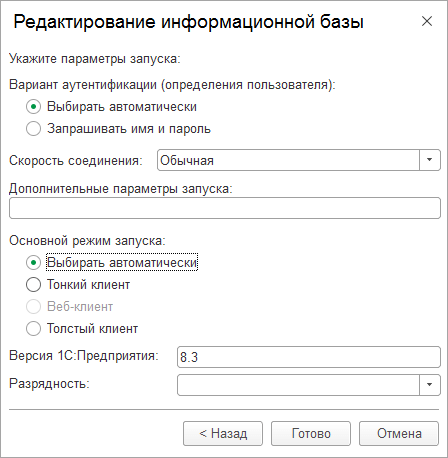
Окно редактирования информационной базы 1С
Добавьте в строку «Дополнительные параметры запуска» параметр /ClearCache. У вас получится, как на скриншоте ниже:

Добавление параметра ClearCache
Нажмите готово, и теперь при каждом запуске у вас будет чистится кэш 1С для данной конфигурации.
2. Удаление базы из списка 1С и новое прописывание в списке
Следующий способ исправления ошибки печати – удаление базы из списка и новое прописывание в списке. Запустите платформу и выделите требуемую конфигурацию, из которой не производится печать.

Выбор конфигурации с ошибкой печати документа
Запомним путь к базе 1С и скопируем его:

Путь к базе с ошибкой печати документа
Удаляем данную базу из настроек кнопкой «Удалить».

Удаление базы с ошибкой печати документа
После удаления добавляем базу под новым именем.

Добавление базы 1С под новым именем для исправления ошибки печати

Добавление базы 1С в список
Нажимаем «Далее» и «Готово» – вот так просто мы справились с исправлением ошибки печати!
Данное действие – также один из способов очистки кэша информационной базы 1С. В результате этих действий старая папка с кэшем открепляется от информационной базы, и при добавлении в ее список, создается новая, пустая. При этом старые папки с кэшем не удаляются, а остаются на жестком диске.
Чистка кэша в 1С должна помочь, если при печати произошла ошибка. Если же у Вас не получилось, тогда смело обращайтесь к нам по этому и любому другому вопросу. Мы с радостью поможем Вам решить Вашу проблему.
Специалист компании «Кодерлайн»
Александр Алексеев

