

Содержание:
1. Как настроить сканирование в конфигурации 1С: Документооборот
2. Установка параметров сканирования
1. Как настроить сканирование в конфигурации 1С: Документооборот
Возможность загрузки файлов со сканера в программе 1С:Документооборот – это важный инструмент для современных организаций, стремящихся к оптимизации процессов управления документами и повышению эффективности бизнеса. Отсканированные документы сохраняются в цифровом формате непосредственно в системе 1С:Документооборот, что обеспечивает удобный и безопасный доступ к ним в любое время. Загрузка файлов со сканера позволяет организациям сократить использование бумажных документов и перейти к электронному документообороту, что экономит время и ресурсы на печать, хранение и доставку бумажных документов.
Цифровые копии документов, загруженных со сканера, можно найти и посмотреть в системе 1С:Документооборот с помощью поиска по ключевым словам или фильтрации по различным параметрам, что сокращает время на поиск нужной информации.
При настройке функции сканирования в программе 1С: Документооборот у пользователя будет возможность хранить файлы, полученные со сканера.
В Персональных настройках программы настраиваем сканер. Для этого нажимаем - «Настройка сканирования».

Настройка сканирования
Настройка сканирования
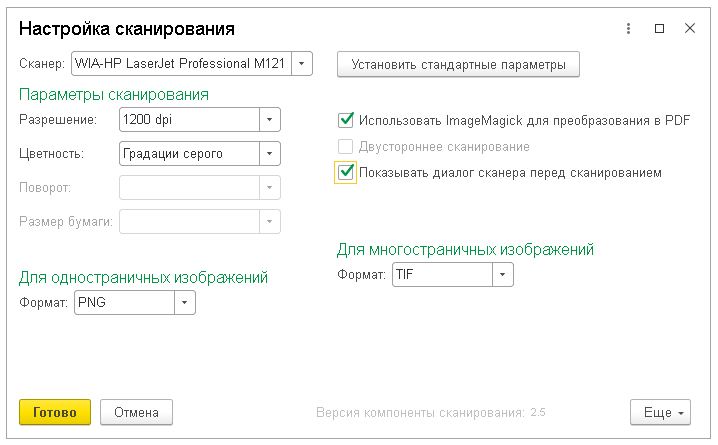
Открывается окно Настройки сканирования. Далее включаем нужные нам параметры.
Включение параметра «Использовать ImageMagick для преобразования в PDF» позволит сканировать документ в формате PDF. Предварительно необходимо установить программу ImageMagick на рабочем компьютере. Далее нужно указать путь к исполняемому файлу программы ImageMagick (автоматически установлено "convert.exe"). Если не получается, например, имя конфликтует с другими программами, то нажав кнопку «Выбрать» указываем полный путь "C:\Program Files\ImageMagick-6.6.3-Q8\convert.exe".
Включение функции «Показывать диалог сканера перед сканированием» - предполагает, что, прежде чем началось сканирование, то для расширенной настройки сканирования будет показан диалог. Данный параметр включен автоматически.
Включение настройки «Двустороннее сканирование» позволяет сканировать документ с обеих сторон. Если функция недоступна, значит такого параметра нет в данном сканере.
Выбор формата для одностраничных изображений позволяет установить один из возможных форматов для помещения файла в ИБ. Например, такие форматы как - BMP, JPG, GIF, PNG, TIF, PDF. Если уставлен параметр «Использовать ImageMagick для преобразования в PDF», то программа позволяет выбрать формат PDF (например, PDF - для хранения, остальные форматы - для сканирования).
Если включена настройка «Использовать ImageMagick для преобразования в PDF», то становится доступным для изменения Выбор формата для многостраничных изображений. По умолчанию установлен формат файла TIF. Можно установить формат TIF или PDF для помещения многостраничного файла в ИБ. Это можно применять, когда для нескольких отсканированных изображений выбрана команда «Принять все как один файл».
2. Установка параметров сканирования
Установка параметров сканирования может немного отличаться в зависимости от возможностей оборудования. Перед началом работы рекомендуется ознакомиться с документацией и руководством пользователя для конкретной версии программы.
Обязательно устанавливаются параметры качества сканирования, такие как разрешение (dpi) и глубина цвета.
Разрешение – рекомендовано 200-300 DPI.
Цветность – позволяет выбрать цветность, которая будет получена в результате сканирования (Монохромное, Градации Серого, Цветное).
Поворот – дает возможность выбора поворота изображения, которое будет после сканирования. Если функция недоступна, значит для данной модели сканера — это свойство недоступно.
Размер бумаги – указывается размер бумаги, помещенной в сканер. Если функция недоступна, значит для данной модели сканера — это свойство недоступно.
После установки всех необходимых параметров запускается процесс сканирования.
Специалист компании "Кодерлайн"
Елена Куколкина

