

Содержание:
1. Настройка перехода расчета заработной платы в конфигурации 1С: Бухгалтерия
2. Настройка перехода расчета заработной платы в конфигурации 1С: ЗУП
1. Настройка перехода расчета заработной платы в конфигурации 1С: Бухгалтерия
С 2023 года в России введена новая система выплаты заработной платы, которая предусматривает, что работодатель обязан выплачивать зарплату не реже чем два раза в месяц, а также обеспечить ежемесячную выплату аванса не менее чем за первую половину отчетного периода. Также установлено, что задержка работодателем выплаты заработной платы не должна превышать 5 дней.
Для расчета зарплаты за первые 15 календарных дней месяца, необходимо:
1. Зайти в раздел «Зарплаты и кадры».
2. Выбрать пункт «Все начисления».
3. Сформировать документ «Начисление зарплаты», выбрав первый пункт из выпадающего списка по кнопке «Создать».

Все начисления
В новом документе обязательно нужно проставить отметку у пункта «Аванс», а также проставить дату.

Аванс
После этого следует заполнить строку «Зарплата за», указав требуемый месяц, например, август, если необходимо просчитать аванс за август.
Далее нужно нажать на кнопку «Заполнить» — это позволит программе автоматически рассчитать зарплату и аванс. Расчет происходит либо в размере 40% от оклада, либо фиксированной суммой, обозначенной в настройках.

Начисление зарплаты (создание)
• Размер аванса
Для того, чтобы посмотреть, зафиксированную в настройках сумму аванса, следует:
- открыть «Зарплата и кадры»;
- в подразделе «Справочники и настройки» выбрать «Настройка зарплаты»;
- кликнуть на «Порядок учета»;

Настройки зарплаты
В этом документе можно указать, каким способом будем рассчитываться аванс – процентом от оклада или фиксированной суммой.

Настройки учета зарплаты
Тут же следует отметить, в какие именно даты будет выплачиваться зарплата – в последний день расчетного месяца или в месяц, следующий за расчетным, а также дату выплаты аванса.

Зарплата
Важный момент – в программе 1С: Бухгалтерия предприятия нельзя указать последний день месяца для выплаты зарплаты. Следует проставить первое число следующего за расчетным месяцем.
Дата выплаты заработной платы отобразится в документе «Начисление зарплаты». Если же нужно изменить число, то сделать это можно в этом же документе вручную, нажав на колонку «Дата выплаты» и выбрав из календаря нужный день и месяц.

Начисление зарплаты (создание)
После расчета зарплаты за первую половину месяца, необходимо сформировать ведомость с учетом выплат конкретной компании – либо ведомостью в банк, либо ведомостью в кассу. Соответствующие документы можно создать в разделе «Зарплаты и кадры» - «Зарплата».

Зарплата и кадры
В ведомости указывается дата, месяц и нажимается кнопка «Заполнить». Программа автоматически заполняет документ, в том числе с указанием удержанного НДФЛ. После этого формируются платежные документы и направляются в банк.
Ведомость на выплату заработной платы формируется аналогичным образом. Для этого нужно выбрать дату выплаты, нажать на «Заполнить», после чего программа заполняет документ с учетом уже ранее выплаченного аванса.
2. Настройка перехода расчета заработной платы в конфигурации 1С: ЗУП
В этой конфигурации для расчета зарплаты за первую половину месяца следует сформировать документ «Начисления заработной платы за первую половину месяца»:
1. Нужно зайти в раздел «Зарплата».
2. Выбрать соответствующий пункт (либо из колонки слева, либо в разделе «Создать»).
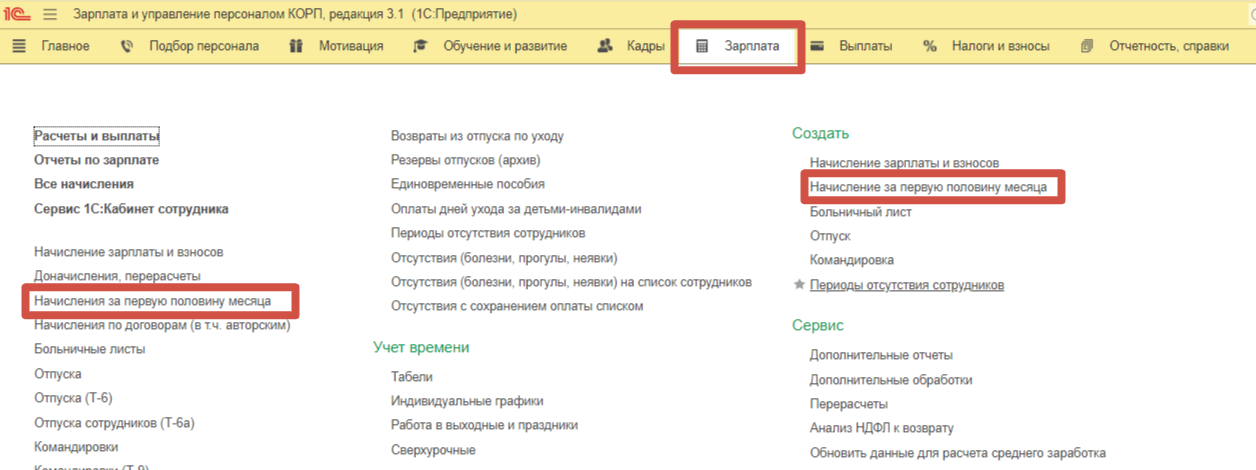
Зарплата
3. Нажать на кнопку «Создать».
Документ рассчитывается за первые 15 дней месяца. Если нужно изменить дату, то сделать это можно тут же. Изменения также будут идти и от количества отработанного времени.

Начисление за первую половину месяца (создание)
Расчет аванса в 1С происходит от того времени, которое фактически отработал конкретный сотрудник.
В данном документе также заполняется планируемая дата выплаты. Зависит это от того, какие даты выплаты указаны в настройках у каждой компании. Посмотреть их можно так:
- раздел «Настройка»;
- подраздел «Предприятие» - «Организации»;
- пункт «Учетная политика и другие настройки»;
- раздел «Бухучет и выплата зарплаты».

Настройка
В открывшемся окне можно установить дату выплаты аванса и зарплаты – именно эти данные будут автоматически подтягиваться в документ.

Выплата зарплаты
Кроме того, при расчете за первую половину месяца программа рассчитает НДФЛ.
После этого нужно провести и закрыть документ, а затем сформировать ведомость на выплату. Сделать это можно, зайдя в раздел «Выплаты».

Выплаты
Далее формируется ведомость на выплату аванса/зарплаты, проставляется дата и заполняется сам документ. В заключении нужно нажать на кнопку «Провести и закрыть документ».

Ведомость в кассу
Специалист компании "Кодерлайн"
Марина Анапольская

