

Содержание:
1. Способы регистрации цен при работе в системе 1С
2. Регистрация цен поставщиков
1. Способы регистрации цен при работе в системе 1С
Для регистрации цен продажи и расчётных цен во многих конфигурациях 1С предназначен специализированный документ:

Установка цен номенклатуры (создание)
Имеется так же возможность использования рабочего места, показанного на картинке ниже:

Цены (прайс-лист)

История изменения цен номенклатуры
2. Регистрация цен поставщиков
Для того чтобы зарегистрировать цены поставщиков, а также конкурентов, необходимо использовать «Регистрацию цен поставщиков»:
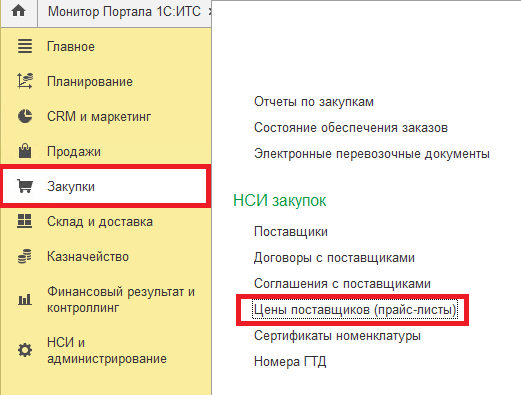
Цены поставщик (прайс-лист)

История изменения цен
«Продажные» цены проставляются в документ, сопровождающий отгрузку товара: в заказ, реализацию и другие. Цены поставщиков нужны для заполнения документов поступления: заказе, приобретении и других.
Теперь рассмотрим пример:
Основная цена для расчёта других цен в компании – ОПТ. Её значение задаётся вручную. Другие цены формируются путём расчёта на основании ОПТа по следующим правилам:
• Розница = ОПТ + 30 %;
• Дилер = ОПТ - 15 %;
• Дистрибьютор = Дилер - 5 %.
Нам необходимо:
1. В справочнике с видами цен зарегистрировать набор данных обо всех вышеперечисленных видах цен и формулах для их расчёта.
2. В специализированном рабочем месте «Цены (прайс-лист)» вручную завести значения ОПТа и произвести расчёт всех зависимых цен.
Для цены «ОПТ» нужно выбрать способ задания цены «Ручное назначение», также описать валюту, в которой будут зарегистрированы цены (RUB).
В рабочем месте «Цены (прайс-лист)» нажмём на кнопку Сформировать и выберем группу «Свёрла»:

По иерархии
Во вкладочке «Колонки прайс-листа» требуется поставить отметки напротив тех видов цен (ОПТ, Розница, Дилер, Дистрибьютор), данные которых нам нужно внести для номенклатуры:

Колонки прайс-листа
Нажмём на кнопку «ОК».
Установим вручную цену ОПТ, автоматом рассчитались все зависимые:

Прайс-лист на 24 декабря 2024 г. *
После того, как цены рассчитались, нажмём на кнопку «Применить изменённые цены»:

Применить измененные цены
Нажав на ссылочку «История изменения цен», мы перейдём ко всем документам установки цен, которые были созданы пользователями ранее:

История изменения цен номенклатуры
Также все эти документы можно будет увидеть, перейдя по следующему пути:

История изменения цен
С помощью вышеописанного примера мы с вами рассмотрели простой способ регистрации цен на товар. Обратите внимание, что механизмы создания «Продажных» цен при опте и рознице имеют различия.
Специалист компании ООО "Кодерлайн"
Екатерина Абрашкина

