

Содержание:
1. Автоматизированные скидки и наценки в конфигурации системы 1С: Предприятие
2. Бонусные программы в 1С: Предприятие
3. Программа лояльности в 1С:Управление сервисным центром
1. Автоматизированные скидки и наценки в конфигурации системы 1С: Предприятие
Во время акта продажи продукции можно автоматизировано назначать скидки. Чтобы отображать и корректировать такие автоматические скидки – нужно в 1С обратиться к разделу «Скидки и наценки», его можно увидеть ниже, который находится внутри панели «Скидки».

Автоматические скидки
Чтобы создать новую категорию таких скидочных предложений – нужно открыть раздел «Автоматические скидки» и кликнуть по «Создать». После этого, можно будет увидеть такое окно создания скидочного предложения с полноценными его настройками, как показано здесь:

Способ предоставления
Если просто корректно оформить все вышепоказанные настройки, то автоматизированная скидка применится к каждому документу по продаже, не учитывая дополнительные условия. Чтобы настроить такие условия – необходимо внести данные в разделе «Условия предоставления», пример этого раздела можно увидеть здесь:

Условия предоставления скидок (наценок, ограничений)
Каждая из категорий таких скидочных предложений может иметь свои условия, которые будут гарантировать такую скидку, как отображено на скриншоте ниже:

Главное
Если разные товары должны иметь разные автоматизированные скидки – нужно обратиться к окну «Уточнение и ограничения», в котором определяются различия условий скидок и их величину для разных товаров.
Помимо этого, реализована возможность адаптации и корректировки этих скидок согласно ценовым группам и категории товаров, как можно увидеть здесь:

Уточнения и ограничения
Если же скидочное предложение должно быть актуально только для конкретной группы покупателей – нужно открыть панель «Получатели скидки» и перейти на «Контрагенты», как демонстрируется на скриншоте далее:
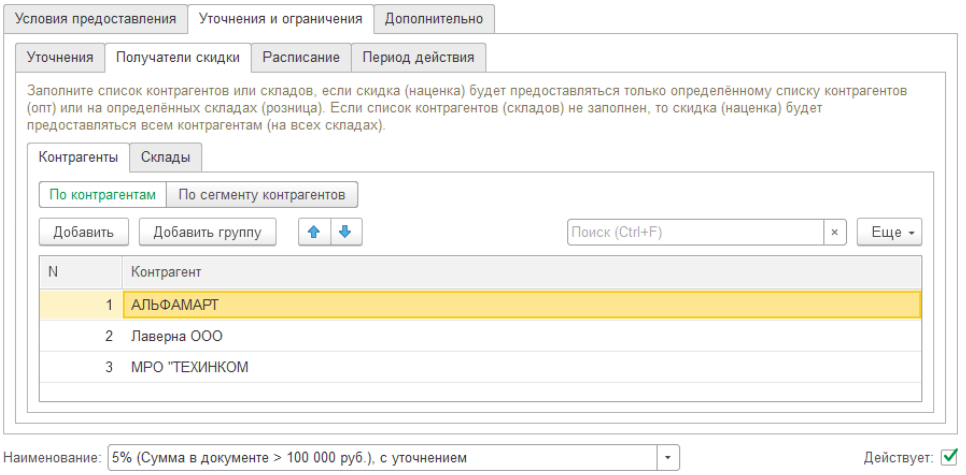
Контрагенты
Если же автоматизированные скидки должны относиться только к конкретному магазину/складу, то необходимо вновь перейти на панель «Получатели скидки» и выбрать «Склады», после чего, избрать нужное в открывшемся окне, которое представлено далее:

Получатели скидки
Если скидка относится к конкретным датам или дням недели – нужно внести соответствующую информацию в раздел «Расписание», который можно увидеть на скриншоте ниже:

Расписание
Чтобы отменить применение скидочного предложения – достаточно в разделе конкретной скидки убрать «галочку» около пункта «Действует»:

Действует
Также важно внутри системы выбрать как определяются скидки, если они одновременно могут быть применены, это происходит таким образом:

Сложение
Можно избрать одну из категорий определения финального значения скидки при наличии их в количестве более одной:
• Сложение – скидки суммируются;
• Максимум – выбирается максимальная скидка;
• Минимум – выбирается минимальная скидка;
• Последовательное применение – скидки будут активированы по очереди;
• Вытеснение – по приоритетности скидок.
Также можно выбрать свой вариант применения нескольких скидок в соответствующем окне группы:

Максимум
Расчёт и определение скидок регламентируется такой документацией: «Заказ покупателя», «Расходная накладная», «Чек ККМ на возврат», «Чек ККМ», «Счёт на оплату».
Так выглядит общий перечень товаров и назначение, отображение для них скидок:

Товары, услуги
Поменять величину скидочного процента можно только в столбце «Скидка руч.». Просмотреть скидку для позиции ряда можно дважды кликнув на неё, появится следующее информационное окно:

Примененные скидки (наценки) для строки
За анализ всех скидок внутри выбранного документа отвечает специальная отчётность «Применённые автоматические скидки».
Также, для корректного проведения округления сумм, после применения скидки, необходимо в разделе «Скидки» выбрать «Ещё больше возможностей» и кликнуть по «Автоматическое округление», появится следующее окно настроек, в котором нужно избрать нужное:
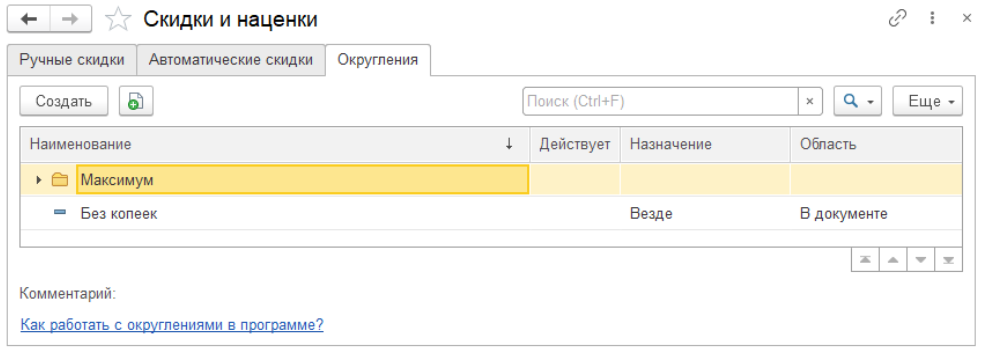
Округления
Можно также выбрать различные вариации округления для оптовой и розничной торговли:

2. Бонусные программы в 1С: Предприятие
Внутри конфигурации 1С предусмотрена возможность использования бонусных баллов и их преимуществ. Для этого, следует открыть настройки внутри вкладки «Продажи» и отметить «галочкой» пункт «Бонусные программы», после чего, в системе отобразится раздел «Бонусы».
Далее, внутри панели «Бонусные программы» будет отображаться общий перечень существующих бонусных программ, как продемонстрировано далее:

Бонусные программы
Внутри панели «Правила начисления бонусов» содержится перечень действий, которые влекут за собой начисление бонусных баллов, эта панель представлена ниже:

Начисления
Чтобы сделать новую программу бонусов – необходимо открыть раздел «Бонусные программы» и кликнуть на «Создать». В следующем окне можно произвести настройку относительно начисления и списания бонусов:

Настройки
Правила начисления определяются в одноимённой закладке:

Правила начисления
Важно здесь, для правил, внести данные в поле «Условие предоставления»:

Условия предоставления
После определения с бонусными картами – нужно обратиться к настройкам категорий этих карт:

Основные параметры
Зачисление бонусных баллов выполняется во время оформления чека и отображается внутри окна «Бонусы к начислению»:

Бонусы к начислению
Оформление баллов бонусов происходит внутри соответствующего раздела в таких документах «Отчёт о розничных продажах», «Чек ККМ», «Чек ККМ на возврат»:

Бонусами
Оплата товаров бонусными баллами отображается и фиксируется внутри системы следующим образом:

Оплата бонусами
Чтобы контролировать проведение программ по начислению и списанию бонусов есть отчёт «Анализ начислений бонусных баллов», который отображён на скриншоте далее:

Анализ начислений бонусных баллов
Чтобы узнать сколько бонусов всего было и списано, и начислено за выбранный период – необходимо обратиться к отчётности «Движения бонусных баллов»:

Движения бонусных баллов
Для просмотра то, какие остатки по бонусам для выбранного числа месяца – нужно обратиться к отчёту «Остатки бонусных баллов»:

3. Программа лояльности в 1С: Управление сервисным центром
Внутри системы «1С:Предприятие» также существует функционал по управлению программами лояльности. Однако, для его использования, необходимо, в первую очередь, загрузить на веб-сервер http-сервис «СервисЛояльности». После чего, нужно открыть раздел «Цены и скидки» и установить «галочку» около пункта «Использовать сервис лояльности», этот процесс выглядит следующим образом:

Продажи
Чтобы использовать скидку через программу лояльности – необходимо кликнуть на «Рассчитать», после чего автоматически отобразиться конечная сумма, а для отмены применения такой скидки – необходимо кликнуть по одноимённой кнопке:

Скидка
В данной статье было рассмотрено то, как внутри системы «1С:Предприятие» оформлять и редактировать автоматические скидочные предложения. Помимо этого, было рассказано о функционале программы для бонусных баллов и для программ лояльности.
Специалист компании "Кодерлайн"
Лев Туренко

