

Содержание:
1. Что необходимо сделать если нужен доступ на просмотр 1С документа?
3. Как включить добавленный документ в состав подсистемы конфигурации УТ 11
4. Что будет, если в роль «1С Базовые права» добавить доступ к документу?
1. Что необходимо сделать если нужен доступ на просмотр 1С документа?
В этой статье будут рассмотрены возможности, предоставляемые расширением прав доступа. Все действия будут выполняться в конфигурации УТ 11(11.4.5.86).
Предположим, что нам поставлена следующая задача:
Требуется добавить в систему новый документ и предоставить доступ к этому документу всем пользователям в системе. Допустим, нужен доступ на просмотр 1С документа.
1. Добавляем новый документ.
2. Работа с расширением 1С 8.3.
2. Необходимые действия для того чтобы появилась возможность добавить документ в режиме конфигуратора
Для начала запустим базу в режиме конфигуратора. Если сейчас попытаться добавить новый документ, то этого сделать не получится, так как база защищена от изменений. Для того чтобы появилась возможность добавить документ, необходимо выполнить следующие действия:

Настройка поддержки
В меню «Конфигурация» выбрать пункт «Поддержка», а затем «Настройка поддержки». Откроется окно «Настройка поддержки».

Включить возможность изменения
В этом окне нажмем кнопку «Включить возможность изменения» в правом верхнем углу. Согласимся с предупреждением во всплывающем окне.

Настройка правил поддержки
В открывшемся окне «Настройка правил поддержки» все значения оставим по умолчанию и нажимаем на кнопку «ОК».

Объект поставщика не редактируется
Следующим действием будет изменение настройки правил поддержки для корневого элемента конфигурации. Откроем окно, и выберем пункт «Объект поставщика редактируется с сохранением поддержки». Галочку «Установить для подчиненных объектов» ставить не нужно.

Объект поставщика редактируется с сохранением поддержки
Теперь мы имеем возможность добавлять новые документы в конфигурацию.

3. Как включить добавленный документ в состав подсистемы конфигурации УТ 11
Для того чтобы мы могли увидеть добавленный документ в интерфейсе, необходимо включить его в состав подсистемы. Например, в подсистему НСИ.

НСИ
Здесь появляется небольшая проблема, так как созданный документ в подсистему не добавляется.

Подсистема НСИ
Дело в том, что при добавлении объекта в подсистему мы осуществляем редактирование типового объекта подсистемы, а такие действия в нашем примере запрещены. Как в таком случае поступить? Существует несколько вариантов. Самый простой из них – это пойти в настройки поддержки и разблокировать объект подсистемы, но, в таком случае скорее всего возникнут конфликты при последующих обновлениях. Для того чтобы избежать этих конфликтов в будущем, можно действовать по-другому. Найдем подсистему и добавим ее в расширение.

Добавить в расширение
Затем добавим в расширение ранее созданный документ.
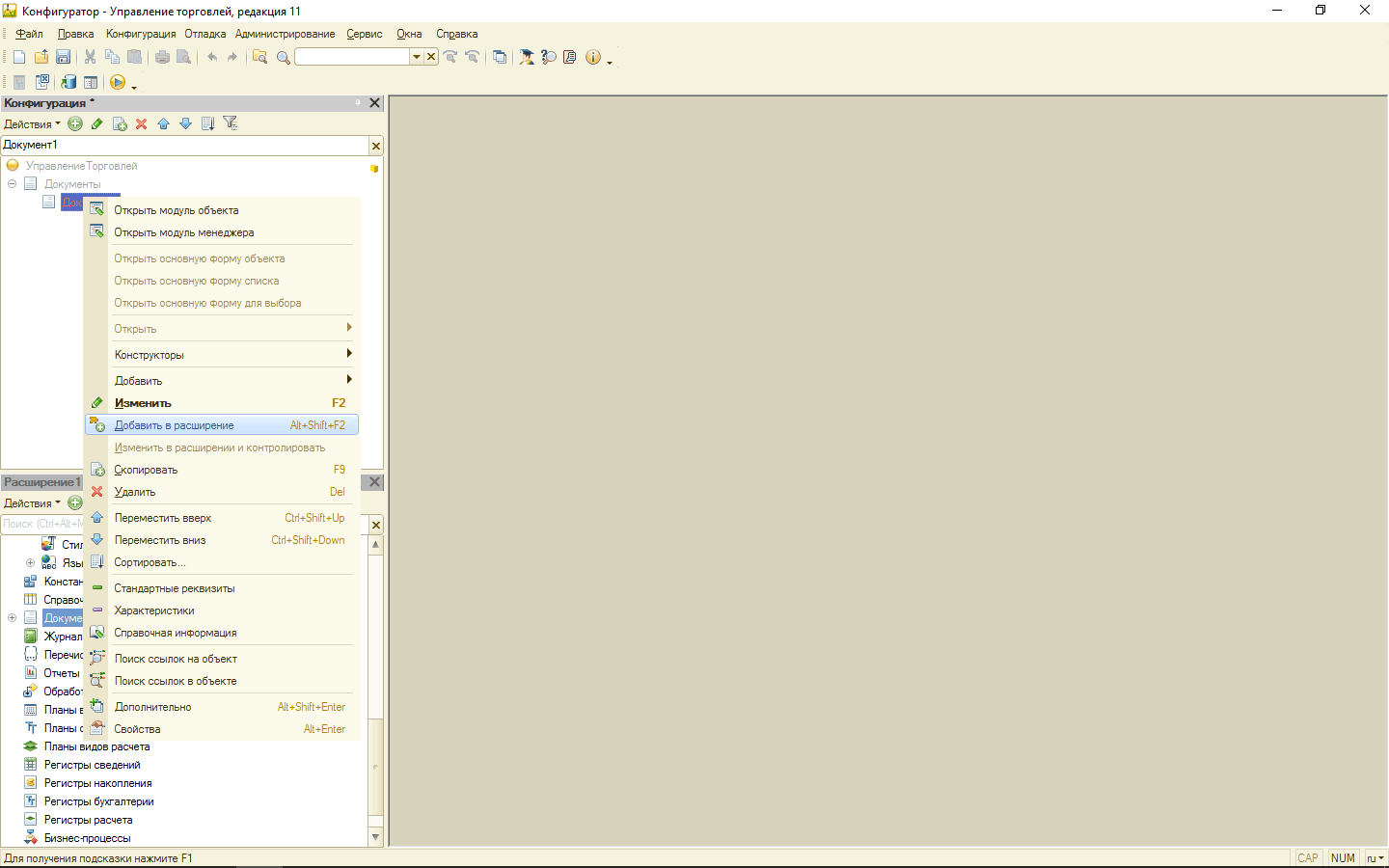
Добавить в расширение
После чего, появится возможность включить этот документ в состав подсистемы.

Подсистема НСИ
Сохраним изменения и запустим пользовательский режим 1С.

НСИ

НСИ и администрирование
Как можно заметить, документ отображается корректно для пользователя с полными правами.
4. Что будет, если в роль «1С Базовые права» добавить доступ к документу?
Для пользователя с полными правами проблем с доступом нет. Как быть в том случае, если доступ к документу нужно дать бухгалтеру или менеджеру по закупкам? Рассмотрим самый простой способ. В базе есть роль «1СБазовые Права», которая назначена для всех пользователей данной конфигурации. Если добавить в эту роль доступ к документу, то пользователь, авторизовавшийся как менеджер увидит этот документ. Также, как и все остальные пользователи. Допустим, в этом и состоит задача. Дать всем пользователям возможность читать и просматривать данный документ. Для этого нужно найти роль «1СБазовые Права» и также добавить ее в расширение. Это нужно для того, чтобы появилась возможность поставить для «Документа1»галки «Чтение» и «Просмотр».

Добавить в расширение

Роль Базовые права
Как можно заметить, остальные галки берутся из исходной конфигурации, в которой все они сняты. Это значение можно легко переопределить, выделив нужные права. Также, стоит отметить что с помощью расширения существует возможность отменить действие некоторых прав. Это довольно удобно в тех случаях, когда появляется необходимость убрать доступ для определенной роли к некоторым объектам.
Обновим конфигурацию базы данных, после чего авторизуемся как Менеджер по закупкам в пользовательском режиме.

1С Предприятие
Здесь становится видно, что для менеджера новый документ также доступен, но при этом отсутствует возможность добавить элемент, так как есть право только на просмотр.

НСИ и администрирование

Начальная страница
Специалист компании "Кодерлайн"
Ярослав Копытов

