

Содержание:
1. Вкладка «Общие настройки» 1С Розница 2.2
2. Вкладка «Кнопки нижней панели»
3. Вкладка «Кнопки верхней панели» в РМК в 1С Розница
4. Вкладка «Информация о текущей строке» в программе 1С Розница
Оформление продаж в программе 1С:Розница 2.2 преимущественно осуществляется в рабочем месте кассира (РМК).

Интерфейс рабочего места кассира напрямую зависит от проведенных в системе настроек. Для настройки рабочего места предназначен справочник «Настройки РМК» в 1С Розница.

1. Вкладка «Общие настройки» 1С Розница 2.2
Вкладка «Общие настройки» содержит флажки, с помощью которых включаются следующие настройки в программе 1С Розница:

1. Объедение одинаковых товаров в одну строку.
2. Возможность внесения изменений в дополнительные команды настроек нижней панели, представленных на вкладке «Кнопки нижней панели» при настройке 1С Розница.
3. Открытие нижней панели при запуске РМК в 1С Розница.
4. Возможность устанавливать цены на товар, по которым в системе предварительно не введены цены. Если флаг не установлен, и кассир пробьёт товар без цены, то продать его он не сможет.

5. Запрет выбора дисконтной карты из списка доступных карт. Если флаг установлен, то поиск осуществляется только по коду.
6. Доступность выбора упаковки продаваемых товаров.

7. Автоматическое закрытие окна подбора товаров, после того как один товар выбран.
8. Открытие окна редактирование строки при выборе товаров для ввода данных в 1С Розница 8.

9. Доступность регистрации дисконтных карт и ввод анкетных данных покупателя.
10. Контроль складских остатков при оформлении продажи.

11. Доступность печати документов, сопровождающих возврат товаров: заявление покупателя или кассира о причине возврата, акт возврата, расходный кассовый ордер.
12. Открытие формы множественного ввода акцизных марок.
13. При замене бонусной карты копирование ее параметров в новую карту.

Также здесь устанавливаются и другие настройки:
· Отображение дополнительных полей номенклатуры в строках с товаром.
· Интервал времени, по истечении которого система 1С Розница 2.2 автоматически сохранит информацию о текущем чеке, а при сбоях в работе системы – восстановит его.
· Время предупреждения о скором закрытии смены.
· Шаблон работы дисплея покупателя, который определяет информацию, выводимую на дисплей покупателя.
2. Вкладка «Кнопки нижней панели»
Данная вкладка доступна только при установленном на первой вкладке флаге «Использовать расширенную настройку кнопок нижней панели».
Настройка в 1С Розница максимального количества кнопок позволяет определить количество рядов с кнопками в нижней панели. Чем больше кнопок вы укажете в одном ряду, тем меньше они будут на экране.


Таблица функциональных кнопок представляет собой перечень клавиш. При создании новой настройки перечень можно ввести с помощью функции «Заполнить». Доступно как удаление, так и добавление строк. Для каждой клавиши указывается наименование, выводимое в РМК в 1С Розница, клавиша или сочетание клавиш быстрого вызова команды, шрифт, размер и цвет текста. Последовательность отображения клавиш в РМК в 1С Розница определяется последовательностью строк таблицы.

В разделе «Быстрые товары» выбирается настройка для быстрого добавления товаров в список к продаже. Настройка задается в справочнике «Палитра быстрых товаров».

В быстрых товарах указываются перечень товаров в магазине, который может быть сгруппирован. Группа вводится с помощью кнопки «Добавить → Страницу». Для каждого товара в 1С 8 указывается название, выводимое в РМК, шрифт и цвет. Дополнительно можно внести картинку и назначить клавишу или сочетание клавиш для быстрого добавления товара.

В РМК в 1С Розница переход к быстрым товарам осуществляется при нажатии клавиши «Быстрые товары». Если введены группы, то отобразятся они. При нажатии на группу, откроется перечень товаров 1С 8, относящийся к этой группе. Товары, для которых внесены изображения, будут представлены в виде картинки.

3. Вкладка «Кнопки верхней панели» в РМК в 1С Розница
Здесь настраивается отображение верхней панели РМК в Рознице.
При создании новой настройки вкладка «Кнопки верхней панели» заполняется автоматически. Добавить новые клавиши здесь нельзя. Клавиши быстрого вызова также назначаются по умолчанию и не меняются. Можно отключить отображение кнопок на форме и возможность быстрого поиска путем нажатия клавиш на клавиатуре. Также доступно изменение шрифта, размера и цвета текста на кнопках.

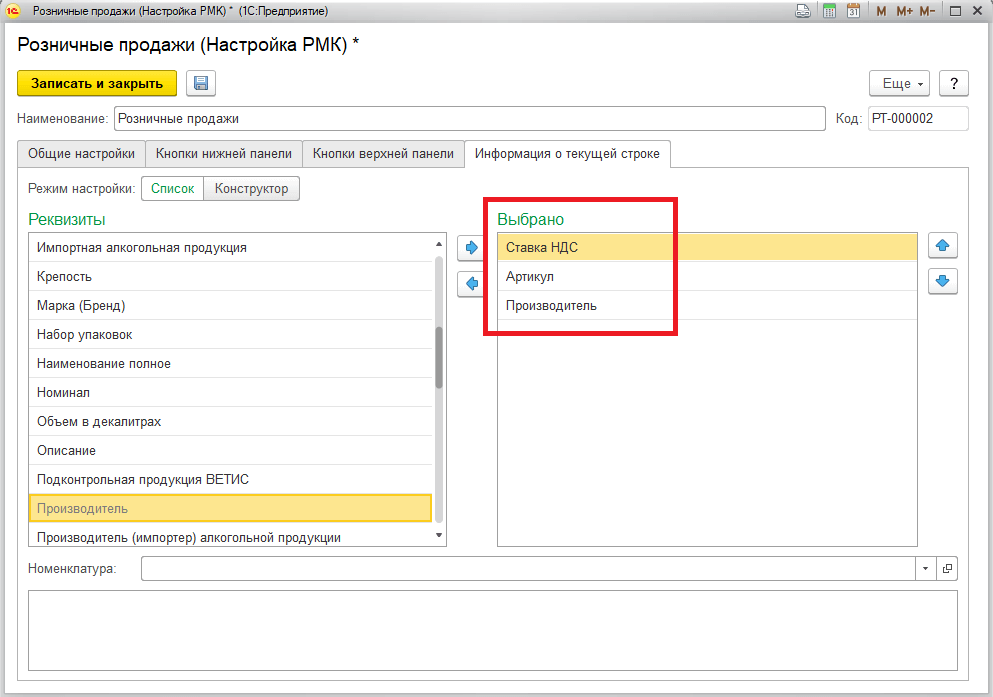
4. Вкладка «Информация о текущей строке» в программе 1С Розница
Здесь можно настроить вывод дополнительной информации в программе 1С Розница, которая будет выводиться по товару при выделении строки в списке. Для этого надо перенести нужные реквизиты в окно «Выбрано».

Специалист компании «Кодерлайн»
Зоя Косьяненко

