

Содержание:
2. Отчет «Оборотно-сальдовая ведомость по счету»
3. «Универсальный отчет» в 1С:Бухгалтерия, ред. 3.0
4. Отчет по закупленным ТМЦ в разрезе подотчетных лиц в 1С:Бухгалтерия, ред. 3.0
В 1С:Бухгалтерия ред.3.0 есть возможность провести анализ движения и остатков по товарно-материальным ценностям предприятия, которые закуплены напрямую и через подотчетное лицо.
Материальные отчеты в 1С находятся на закладке «Отчеты» пункт «Стандартные отчеты».

Рис. 1 Отчеты в 1С:Бухгалтерия, редакция 3.0
Материальный отчет в 1С 8.3Бухгалтерии, базовой версии можно сформировать несколькими способами.
1. Отчет «Остатки товаров»

Рис. 2 Путь к Отчету «Остатки товаров»
В настройках отчета «Остатки товаров» необходимо добавить отбор по Номенклатура.ВидНоменклатуры, где указать все необходимы виды материалов (материалы, спецодежда, сырье, инвентарь и другое).

Рис. 3 Настройки отчета «Остатки товаров»
По окончании настройки этой формы материального отчета жмем кнопку «Сформировать», при необходимости сформированный отчет можно отправить по электронной почте сотруднику или настроить рассылку отчета по заданию с необходимой периодичностью и отборами.

Рис. 4 Сформированный отчет «Остатки товаров»
Для просмотра движения товарно-материальных ценностей (ТМЦ) можно открыть отчет о движении товаров на закладке «Руководителю» в разделе «Склад».

Рис. 5 Путь к отчету о движении товаров
Также выставляем отбор в настройках по видам номенклатуры и жмем «Сформировать».

Рис. 6 Отбор в настройках отчета о движении товаров
На закладке «Группировка» можно выставить галку «Документ» и получить движение с расшифровкой до регистратора движения в программе.

Рис. 7 Получение расшифровки отчета о движении товаров

Рис. 8 Расшифровка отчета о движении товаров
2. Отчет «Оборотно-сальдовая ведомость по счету»
В 1С:Бухгалтерия, редакция 3.0 на закладке «Отчеты» в разделе «Стандартные отчеты» можно сформировать отчет «Оборотно-сальдовая ведомость по счету». Например, отчет по счету 10 «Материалы» с учетом субсчетов позволяет рассмотреть движение до партии в группировках. Можно указать любую группировку в отчете из доступных в настройках реквизитов полей.

Рис. 9 Группировка в отчете «Оборотно-сальдовая ведомость по счету»
Также можно указать необходимую периодичность при составлении материального отчета.

Рис. 10 Периодичность в отчете «Оборотно-сальдовая ведомость по счету»

Рис. 11 Пример отчета «Оборотно-сальдовая ведомость по счету»
В расшифровке отчета «Оборотно-сальдовая ведомость по счету» открывается карточка счета по выбранной строке с выводом всех документов движения.

Рис. 12 Расшифровка отчета «Оборотно-сальдовая ведомость по счету»
3. «Универсальный отчет» в 1С:Бухгалтерия, ред. 3.0
Отчет по остаткам и движению ТМЦ можно сформировать в рамках универсального отчета. Для этого необходимо добавить отбор в настройке «Отборы» по счету 10

Рис. 13 Настройки Универсального отчета в 1С:Бухгалтерия, редакция 3.0
В структуре отметим галками группируемое поле по «Субконто1» и «Документ».

Рис. 14 Структура Универсального отчета в 1С:Бухгалтерия, редакция 3.0
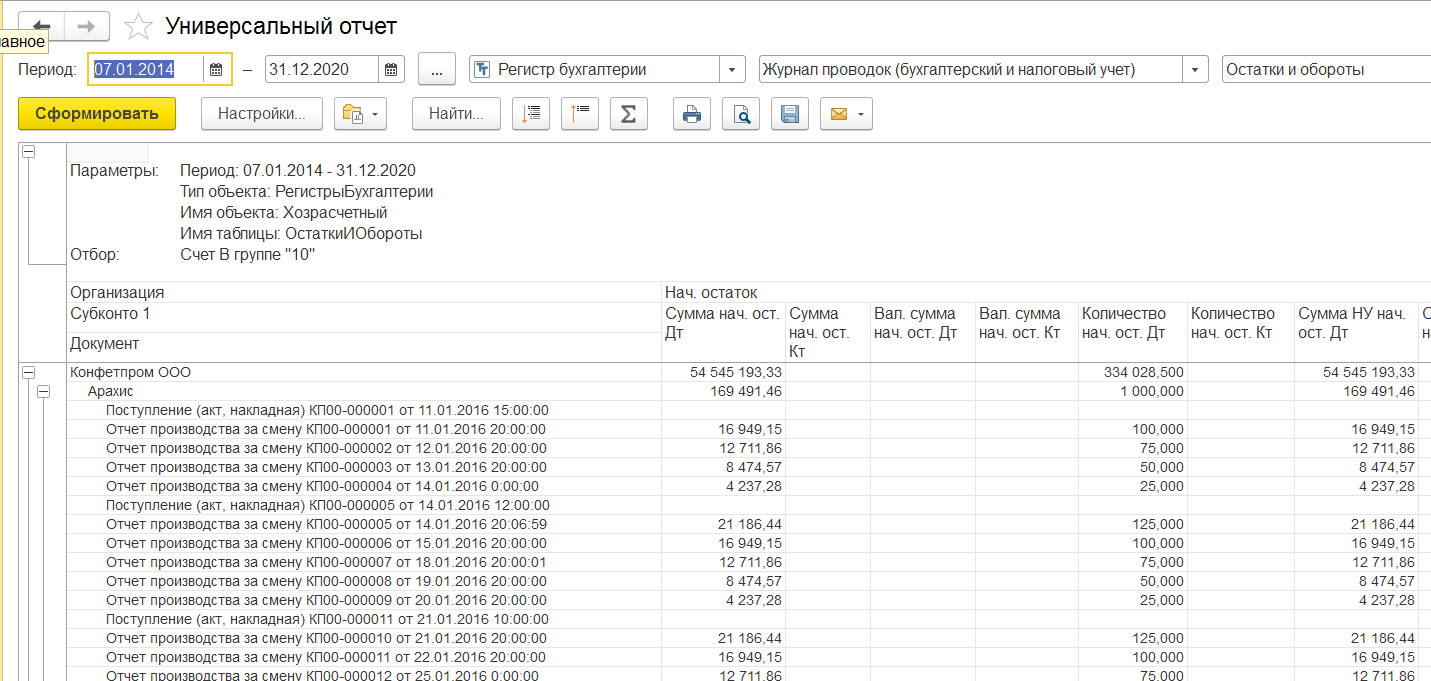
Рис. 15 Универсальный отчет в 1С:Бухгалтерия, редакция 3.0
4. Отчет по закупленным ТМЦ в разрезе подотчетных лиц в 1С:Бухгалтерия, ред. 3.0
Для получения данных по оборотам в конфигурации 1С 8.3 Бухгалтерия между субконто аналитического учета «Номенклатура» (счетов 10 «Материалы» и 41 «Товары») и субконто «Работники организаций» можно также составить материальный отчет. Для этого используется стандартный отчет «Обороты между субконто» на закладке «Отчеты» в разделе «Стандартные отчеты».
Чтобы получить отчет по купленным ТМЦ в разрезе подотчетных лиц, в поле «Вид субконто» нужно указать значение «Номенклатура», а в поле «Вид кор. субконто» –значение «Работники организаций».

Рис. 16 Обороты между субконто в 1С:Бухгалтерия, редакция 3.0
При необходимости получения количественных показателей наряду с суммовыми в отчете необходимо в настройке отчета на закладке «Показатели» поставить флаг «Количество».

Рис. 17 Настройки отчета по закупленным ТМЦ в 1С:Бухгалтерия, редакция 3.0
Специалист компании «Кодерлайн»
Юрий Бобоч

