

Содержание:
1. Функции календаря сотрудников
1. Функции календаря сотрудников
Работа с календарём в системе 1С:Документооборот не вызывает никаких особых сложностей благодаря понятному для пользователей интерфейсу, который позволяет оперативно приступить к работе. Заполнение и настройка календаря не отличается от остальных конфигураций 1С. По своей функциональности календарь в 1С 8.3 похож на календарь MS Outlook.
При открытии программы 1С:Документооборот из рабочего стола можно сразу перейти в рабочий календарь.

Рисунок 1 Рабочий стол
Также «Мой календарь» можно открыть через раздел «Главное» и «Совместная работа». Если перейти в раздел «Совместная работа», то через него предусмотрена возможность открыть календари сотрудников, нажав «Все календари».

Рисунок 2 Раздел «Главное»

Рисунок 3 Раздел «Совместная работа»
Когда открываем «Все календари» в 1С:Документооборот ПРОФ и 1С:Документооборот 8 КОРП необходимо выбрать сотрудника, чей календарь мы хотим открыть.

Рисунок 4 Производственный календарь

Рисунок 5 Выбор пользователя
В открывшемся календаре отображается информация о свободном и рабочем времени сотрудника, мероприятиях и отсутствия сотрудника на работе. Также в календаре возможна настройка периодичности отображения информации за день, неделю, две недели, месяц или выведение плана дня. Если выбрать вариант «План дня», то события отобразятся в виде списка.

Рисунок 6 События пользователя
Если сотрудник хочет создать свой календарь и внести в него какую-либо информацию, необходимо нажать кнопку «Создать». Так же изменения в календарь можно внести с помощью нажатия правой кнопки мыши на определённую дату в календаре.
2. Настройка календаря
Чтобы календарь можно нажать кнопку «Ещё» и «Настройки календаря».

Рисунок 7 Настройки календаря
Откроется меню настройки, где, например, можно поставить галочку «Быстрое редактирование» – появится возможность редактировать календарь во всплывающей строке, куда вноситься информация о мероприятии.

Рисунок 8 Меню настройки
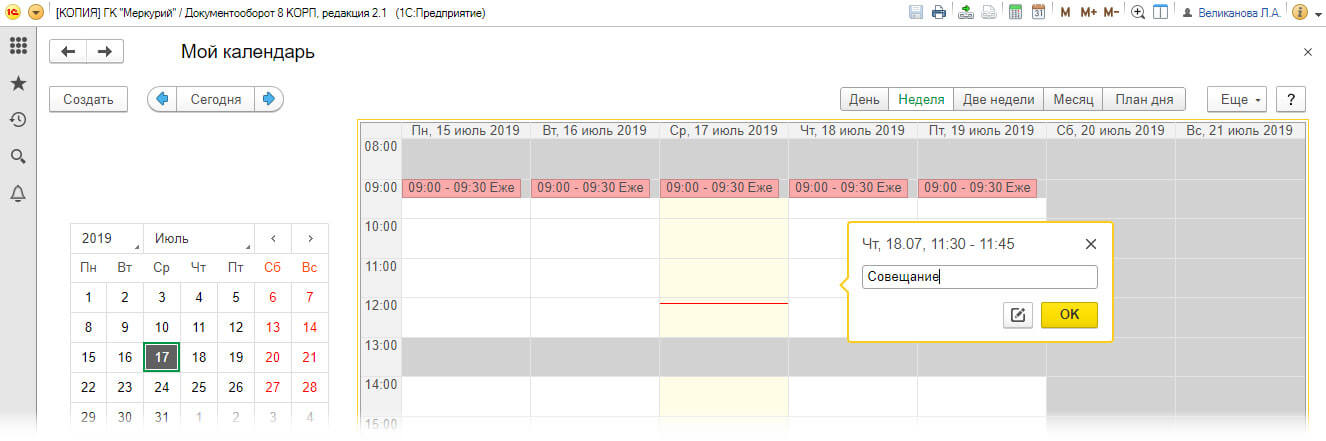
Рисунок 9 Быстрое редактирование
Если в календаре нажать правой кнопкой мыши на уже созданное мероприятие, то можно установить напоминание, что мероприятие займёт весь день, и указать периодичность повторений.

Рисунок 10 Настройка напоминания

Рисунок 11 Настройка повторения
Также в настройках пользователь может устанавливать время, когда он занят и когда он свободен. Для этого необходимо нажать кнопку «Ещё» и «Создать занятость», после чего указать временные интервалы и состояние его занятости.

Рисунок 12 Указание на занятость в определенное время
Специалист компании «Кодерлайн»
Владислав Варламов

