

| В работе сотрудников любой компании часто возникает потребность создать документ в 1С, заполнив их данными из файла Excel. Наиболее часто такая потребность возникает при создании документов реализации (например, клиент присылает свой заказ в файле Excel) и при создании документов поступления (например, поставщик прислал документ об отгрузке товаров и необходимо создать документ поступления с этими товарами). | ||
|
Раньше для этого создавали специальные обработки, потому что в функционале программных продуктов 1С их не было. Сейчас такой функционал появился, например, в 1C УТ 11 и 1C ERP. Он доступен для заполнения в табличной части в документах: «Заказ клиента», «Реализация товаров и услуг», «Заказ поставщику», «Поступление товаров и услуг». |
||
| Рассмотрим, как работает этот функционал. | ||
| Для загрузки табличной части необходимо создать новый документ, и на вкладке «Товары» на панели инструментов выбрать функции Заполнить и Загрузить из внешнего файла (Рис.1). | ||

|
Рис.1 Функции Заполнить и Загрузить из внешнего файла |
||
| В результате появится форма для копирования данных из файла Excel (Рис.2). Для копирования данных также необходимо открыть сам файл Excel (Рис.3). Перечень колонок немного отличается в зависимости от вида документа, который заполняем, но основной состав одинаков: Штрихкод, Код, Артикул, Номенклатура, Количество, Цена. | ||

|
Рис. 2 Форма для копирования данных из файла Excel |

|
Рис.3 Файл Excel с данными |
||
| Далее необходимо скопировать последовательно колонки с данными из файла Excel в форму в 1С с теми данными, которыми требуется заполнить табличную часть – номенклатура, количество, цена и т.д. Обратим внимание, что номенклатуру лучше загружать не по наименованию, а по идентификатору – Коду или Артикулу, так как формат текста наименования товара в файле Excel может отличаться от формата в 1С, в результате программа не сможет найти товар в справочнике Номенклатура. Копировать столбцы из файла Excel в форму в 1С лучше с помощью клавиш Ctrl+C и Ctrl+V. После копирования необходимых данных в форму в 1С необходимо нажать кнопку Далее (Рис. 4). | ||

|
Рис. 4 Заполнение Формы для загрузки данных из файла Excel |
||
| После нажатия кнопки Далее программа осуществляет поиск товаров в справочнике Номенклатура. В случае, если товар найден, на следующем этапе выводятся все данные по товарам из справочника. Товары, которые не найдены в справочнике, необходимо вручную выбрать из справочника Номенклатура. После этого необходимо нажать кнопку Перенести и закрыть (Рис.5). При незаполненных строках данные не переносятся в документ. | ||

|
Рис. 5 Поиск товаров в справочнике Номенклатура |
||
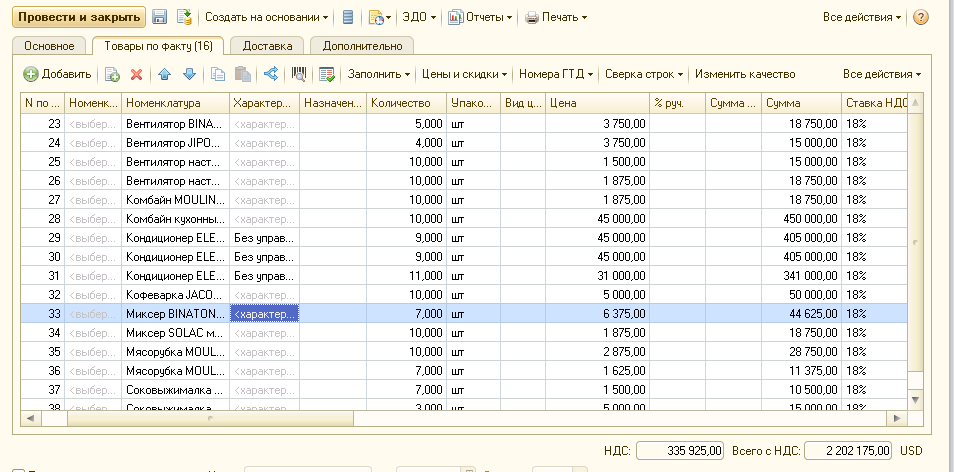
| В результате все данные из табличной части Формы будут перенесены в табличную часть документа. | ||
|
Рис. 6 Табличная часть документа |
||
| Далее можно перейти к заполнению других реквизитов документа. | ||
|
Этот функционал помогает существенно сократить время на формирование документов в программе 1С. Если есть вопросы по заполнению табличной части документа 1С из документа в Excel - обращайтесь! |
||
|
Ольга Правук, руководитель проектов ООО «Кодерлайн» |

