

Содержание:
1. Работа с отчетом Уволенные сотрудники
2. Как добавить отборы по отчету в 1С?
1. Работа с отчетом Уволенные сотрудники
Для того чтобы посмотреть список уволенных сотрудников в 1С 8.3 Зарплата и Управление Персоналом предусмотрен отчет Уволенные сотрудники (раздел «Кадры – Кадровые отчеты»).

Далее находим ссылку на отчет:

Внешний вид отчет «Уволенные сотрудники»:

В 1С 8.3 Зарплата и Управление Персоналом существует обязательный параметр «Дата» и необязательный отбор по организациям учета.
Параметр «Дата» можно вносить путем выбора из стандартных периодов:

Либо можно выбрать произвольный период:

Отчет будет выводить данные по уволенным с датой увольнения не позже установленного параметра (в данном случае 13.08.2020)

2. Как добавить отборы по отчету 1С
При желании можно добавить отборы по всем существующим полям отчета уволенных сотрудников в 1С ЗУП, например, по дате приема.
Открываем расширенные настройки отчета в 1С 8.3:

Заходим в раздел «Отборы» и нажимаем на «Добавить отбор»:

Дальше надо найти параметр «Дата приема» – он находится в группе «Работа»:

Следующий шаг – выбор метода сравнения, выберем «больше или равно»:

И в конце выберем способ отображения нового отбора – «В шапке отчета»:

Для этого надо выделить нужный нам отборы по отчету 1С и нажать на кнопку «Показывать», после чего выбрать вид показа.
При таких настройках отчета в 1С 8.3 возможно выводить список уволенных с датой приема больше установленной даты:

Аналогичным образом можно добавить отбор по дате рождения или по должности, или по подразделению.
Кроме того, можно изменить группировки отчета.
В стандартных настройках группировка идет только по «Организации», т.е. уволенные сотрудники выводятся отдельно по каждой организации. Можно добавить группировку по должности или по подразделению.
Открываем расширенные настройки, заходим в раздел «Структура»:

Вариант 1 – заменим группировку «Организация» на группировку «Подразделение». В этом случае надо дважды кликнуть мышью на поле организация и в появившимся списке выбрать «Подразделение»:

После чего структура примет следующий вид:

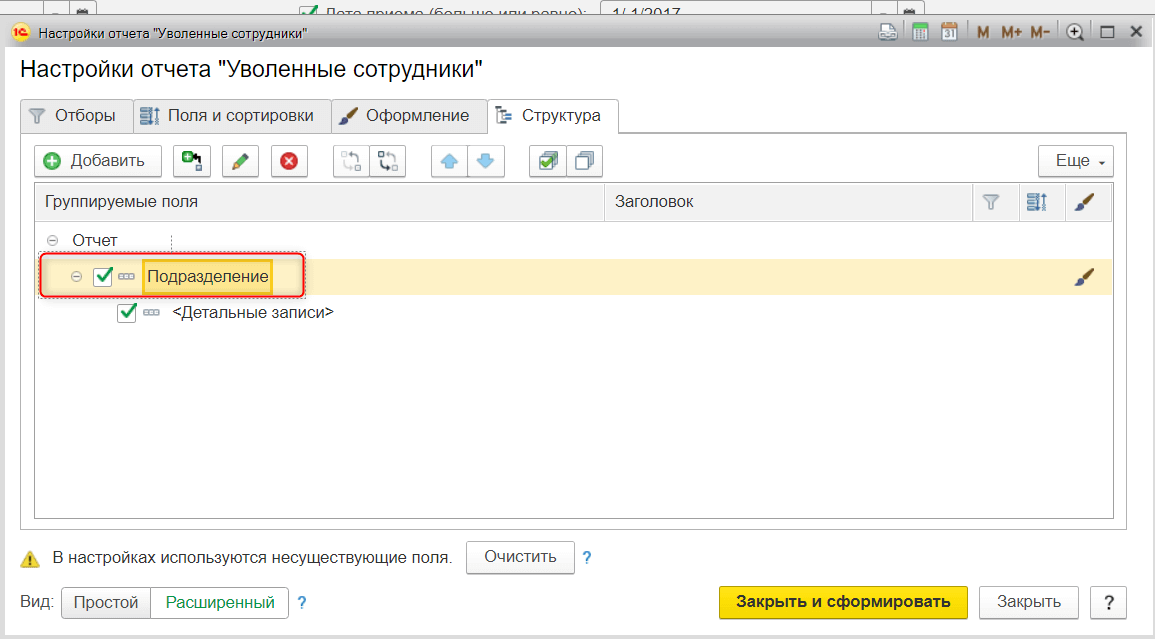
При данной настройке отчет будет выводить данные отдельно по каждому подразделению.
Можно также добавить одну группировку. Допустим, нам требуется выводить данные отдельно по каждой организации, а внутри организации раздельно по каждому подразделению. В этом случае надо стать на поле «Организация» и нажать на кнопку «Добавить». Потом, в окне выбрать в разделе «Работа» параметр «Подразделение»:

Структура примет следующий вид:

И в конце, можно выбрать макет оформления отчета. Для этого заходим в меню «Еще» потом выбираем «прочее» и «изменить вариант отчета»:

В открывшейся форме заходим на вкладку «Дополнительные настройки» и выбираем пункт «Макет оформления». Здесь есть насколько предустановленных макетов:

Окончательный вид отчета:

Специалист компании ООО «Кодерлайн»
Есипов Валерий Валериевич

