

Содержание:
При разработке торговых решений на платформе 1С Предприятия 8.3 зачастую требуется отладить доработанный участок конфигурации, взаимодействующий с оборудованием: контрольно-кассовой техникой (ККТ), различными терминалами (эквайринг, ТСД и др.), но не всегда есть возможность производить тестирование и отладку на «живом» оборудовании, особенно в случае с ККТ в 1С. Решением такой проблему могут стать эмуляторы.
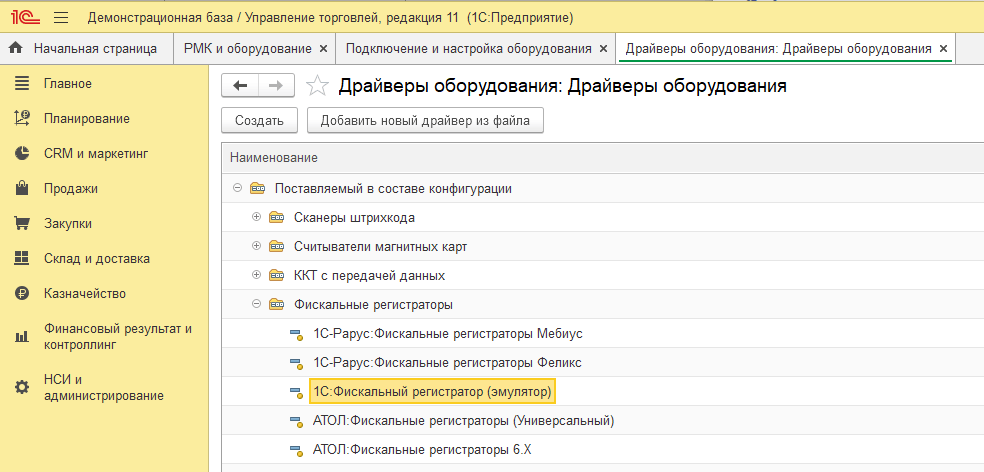
В поставку типовых торговых решений фирмы «1С» по умолчанию включён только эмулятор фискального регистратора, который с переходом на онлайн ККТ в 1С более не актуален.
1. Доступ к эмулятору ККТ
Необходимый эмулятор ККТ доступен на ресурсе 1C:Обновление программ в разделе 1С:Библиотека подключаемого оборудования, редакция 2.0 (на данный момент отсутствует в интерфейсе и доступен только по ссылке):

Эмулятор поставляется в виде архива (выполнен в виде компоненты FPEmulatorKKT1C2.dll, взаимодействующей по технологии COM, что ограничивает его использование только операционными системами семейства Windows): в состав входит инструкция по подключению – readme.html.
2. Подключения эмулятора в 1С
Рассмотрим вариант подключения эмулятора по идентификатору объекта (все действия выполняем из-под учётной записи с правами Администратора):
1. Распакуем компоненту FPEmulatorKKT1C2.dll из архива в директорию «%APPDATA%\Roaming\1C\1cv8\ExtCompT» (стандартный путь при установке компонент; запомним полный путь, т.к. он понадобится в дальнейшем);
2. Выполним регистрацию COM-компоненты из командной строки;

3. Запускаем «1С:Предприятие» и переходим в «НСИ и администрирование → РМК и оборудование → Подключаемое оборудование → Драйверы оборудования...», где по кнопке «Создать» создаем новый элемент (путь может отличаться). Заполняем поля «Тип оборудования», «Наименование» и «Идентификатор объекта». После сохранения получим следующий результат (потребуется повторно открыть):

Стоит иметь в виду, что рассматриваемый вариант эмулятора работает только с 32 разрядной платформой! При возникновении ошибок подключения компоненты следует обратить на это внимание.
После регистрации компоненты добавим новый экземпляр оборудования, выполним его настройку и регистрацию (данные пункты доступны после записи экземпляра):

После необходимых настроек можем выполнить проверку, например, проведём продажу через РМК:

В результате будет получен чек:

Все описанные в статье действия были выполнены на актуальных релизах конфигурации «Управление торговлей» и платформы 1С:Предприятие 8.3:

Специалист компании ООО «Кодерлайн»
Болдонов Алексей Александрович


