

Содержание:
1. 1С документ Поступление товара. Настройка склада в 1С
2. Создание документа Заказ Поставщику в 1С
3. Создание 1С документа Поступление Товара
1. Поступление товара. Настройка склада в 1С
В процессе деятельности любой коммерческой организации, которая занимается закупкой и реализацией товара встает вопрос создания 1С документа Поступление Товара.
У предприятия могут быть один или несколько складов хранения товара, а также использоваться ордерная схема. В этой статье мы рассмотрим поступление товара- не ордерного хранения. Для начала работы нам необходимо выполнить первоначальные настройки склада. Для этого нужно перейти в раздел: НСИ и администрирование - Настройка НСИ и администрирование - Склад и доставка.

Первоначальные настройки раздела Склад и Доставка
В Открывшемся окне появляется меню Склада и доставки. Переходим в подраздел Склада: Склад и доставка - Склад.

Меню Склад и доставка
В открывшемся меню склада и доставки, переходим в подраздел «Склад», где производим первоначальные настройки - указываем один или несколько складов в организации, а также Отключаем «флаг» использования ордерного склада.

2. Создание документа Заказ Поставщику в 1С
Рассмотрим процедуру создания документа Заказа Поставщику.
Пример: У нас возникла потребность в товаре, c последующей отгрузкой товара нашему Клиенту. Нам необходимо закупить у компании ООО «Электробыт» следующую номенклатуру :
· Кабель NYM(Севкабель) 3x5.5, в количестве 100 метров, стоимостью 80 рублей за 1 погонный метр.
· Кабель NYM (Севкабель) 5х3.5, в количестве 40 метров, стоимостью 310 рублей за 1 погонный метр.
Предположим, что за Товар, мы ранее произвели оплату. Вместе с товаром Поставщик передает нам на бумажных носителях оригиналы документов:
· Товарная накладная (Торг-12), № 171
· Счет фактуру № 171
Товар необходимо оприходовать на один из наших складов- «Центральный».
Рассмотрим, как происходит создание Документа – Заказ Поставщику. В Подсистеме Блока Закупки: Закупки- Закупки- Заказ Поставщику.

Закупки
В Открывшемся Окне блока «Закупки» отображаются все ранее созданные Заказы Поставщикам, если до этого в системе не делали Заказы Поставщикам, то список будет пуст.

Список Заказов Поставщикам
Для того, чтобы в программе создать новый заказ- необходимо нажать на кнопку «Создать». В выпадающем меню из предложенного списка: Новый, по плану, по потребностям, необходимо выбрать тип «Новый».

Создание нового заказа Поставщику
В открывшемся Окне, во вкладке «Основное» нам необходимо заполнить обязательные Поля (подсвечены красным цветом):
· Поставщик
· Контрагент
· Организация (наша)
· Склад (указываем Центральный)

Заполняем Поля в Документе Заказ Поставщику
Дата документа устанавливается системой автоматически, на день формирования документа, номер документу будет присвоен системой после нажатия на кнопку «Провести и закрыть».
Очень важно также Установить Статус Заказа из предложенного списка: На Согласовании, Cогласован, Подтвержден, Закрыт. В нашем случае необходимо выбрать Статус – Согласован.
После того как мы заполнили все необходимые поля, переходим во вкладку «Товары». В данной вкладке нам нужно добавить товар, указать количество товара ,цену. Добавление товара возможно с помощью кнопки «Добавить» или с помощью кнопки Заполнить - Подобрать Товары Если нам известна дата поступления товара от Поставщика, мы также указываем Дату Поступления товара в соответствующем Поле.

Заполняем поля во вкладке Товары
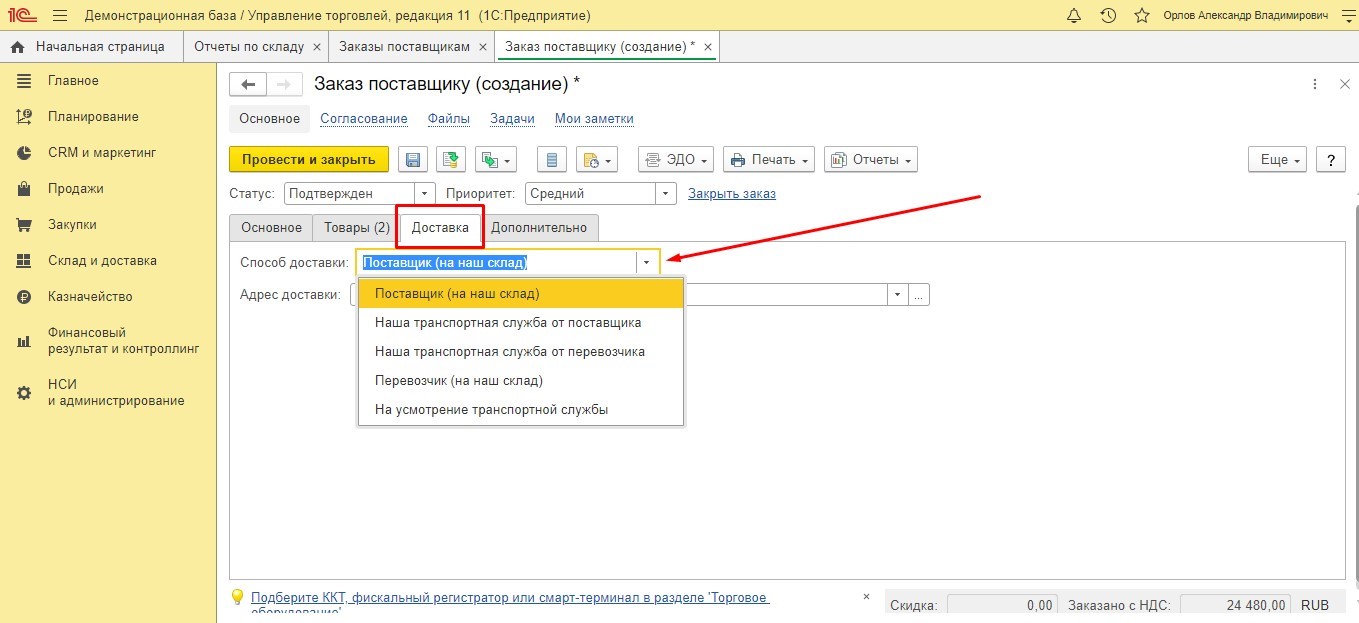
После заполнения вкладки Товары, переходим к заполнению вкладки- Доставка. В данной вкладке указываем каким способом мы получаем товар- либо Поставщик осуществляет доставку на наш склад, либо на условиях самовывоза, после нажимаем на кнопку Провести и закрыть.
3. Создание 1С документа Поступление Товара
Чтобы создать и оформить 1С документ Поступление Товара в системе, нам необходимо выбрать: Закупки - Закупки-Накладные к оформлению. В открывшемся окне Поставщика у которого мы закупаем Товар выбрать кнопку «Оформить».

Поступление товара
В появившемся окне выбираем Поставщика у которого мы закупаем товар и нажимаем на кнопку Оформить.

Создание Документа Приобретение товаров и услуг
Создается Документ «Приобретение товаров и услуг», все необходимые поляк заполнению создаются автоматически, на основе документа «Заказ Поставщику», в т.ч. сами Товары.

Документ Приобретение товаров и услуг
В заключении нам необходимо указать номер Товарной накладной и Счет Фактуры от Поставщика (№171). В поле Номер документа Приобретение товара и услуг – указываем полученный номер накладной от поставщика №171, сохраняем документ, нажимаем на кнопку Зарегистрировать Счет-Фактуру в 1С. В появившемся окне в Поле- Номер указываем номер Счет-фактуры 1С.

Зарегистрировать счет-фактуру в 1С
Специалист компании «Кодерлайн»
Олег Дворкин


