Содержание:
1. Как формировать планы проведения медицинских осмотров в 1С:Безопасность. Охрана труда
2. Как создать план проведения медицинского осмотра в 1С:Производственная безопасность. Охрана труда
1. Как формировать планы проведения медицинских осмотров в 1С:Безопасность. Охрана труда
Подраздел "Планы проведения медицинского осмотра" предназначен для просмотра и формирования планов проведения медицинских осмотров сотрудников предприятия. Для доступа к этому подразделу, выполните следующие действия:
Откройте главное окно раздела.
Нажмите на гиперссылку "Планы проведения медицинского осмотра".
После выполнения этих шагов, откроется окно "Планы проведения медицинского осмотра", где вы сможете просматривать и формировать планы для проведения медицинских осмотров сотрудников.

Планы проведения медицинского осмотра
В центральной части интерфейса отображается список созданных документов. Если необходимо, можно воспользоваться функцией поиска, нажав на кнопку "Найти". Для отмены поиска, используйте кнопку "Отменить поиск".
Для создания нового элемента путем копирования текущего, выберите строку из списка и нажмите соответствующую кнопку.

2. Как создать план проведения медицинского осмотра в 1С:Производственная безопасность. Охрана труда
Для создания плана проведения медицинского осмотра, выполните следующие шаги:
Нажмите на кнопку "Создать план".
При этом откроется окно "План проведения медицинского осмотра (создание)", где вы сможете создать новый план.

План проведения медицинского осмотра (создание)
В представленном окне для создания плана проведения медицинского осмотра, есть несколько важных шагов и действий:
Поле "Номер" заполняется автоматически при создании документа, но пользователь может отредактировать его вручную, если необходимо. Дата формирования документа вводится в поле "Дата формирования" вручную или с использованием встроенного календаря.
В поле "Организация" отображается наименование организации, для которой формируется документ. Необходимую организацию можно выбрать из выпадающего списка или через окно "Показать все", которое открывается при нажатии гиперссылки. Список организаций можно также формировать с помощью кнопки "Создать" в данном окне или в разделе "Организации". После выбора организации, нажмите кнопку "Выбрать".
В поле "Подразделение" отображается наименование подразделения организации. Аналогично, можно выбрать нужное подразделение из выпадающего списка или через окно "Показать все". Список подразделений можно формировать с помощью кнопки "Создать" в данном окне или в разделе "Подразделения организаций". Выберите подразделение и нажмите "Выбрать".
Документ-основание проведения медосмотра указывается в поле "Поименный список лиц" путем выбора из выпадающего списка.
Укажите период проведения медицинского осмотра в поле "Период проведения" при помощи кнопки.
Введите точное время проведения медицинского осмотра в поле "Время проведения" с использованием клавиатуры. Также укажите количество работников, которые будут осмотрены в день, введите это значение вручную.
В нижней части окна отображается таблица для ввода данных о плане проведения медицинского осмотра. Если выбран поименный список, в таблице отобразятся дополнительные строки для каждого подразделения. Ячейка "Подразделение" заполняется автоматически в соответствии с данными выбранного поименного списка, а количество осмотров также указывается автоматически, но может быть изменено вручную. Укажите период проведения медосмотра для каждого подразделения в соответствующей ячейке.
При необходимости, можно также формировать список вручную. Для этого, нажмите кнопку "Добавить" и заполните ячейки в новой строке данными.
Выберите строку в перечне и используйте кнопки для перемещения текущего элемента вверх или вниз по списку.
Эти шаги помогут вам создать и заполнить план проведения медицинского осмотра в системе.

Сведения об инвалидности
На закладке "Приказ о проведении МО" вы можете выполнить следующие действия:
Введите дату приказа в поле "Дата приказа" при помощи встроенного календаря или вручную.
Укажите ответственного за исполнение приказа в поле "Ответственный за исполнение" путем выбора из выпадающего списка или при помощи кнопки "Показать все" в перечне сотрудников.
Эти действия позволят вам указать дату приказа о проведении медицинского осмотра и ответственного сотрудника за его исполнение.

Основное
Для формирования печатных форм Плана проведения медицинского осмотра, выполните следующие действия:
Нажмите кнопку "Печать" в верхней части окна.
Из выпадающего списка выберите необходимый документ, который вы хотите сформировать.
По желанию, вы можете ввести комментарии или дополнительную информацию в поле "Комментарий" в нижней части окна.
Если необходимо сохранить копии документов, нажмите гиперссылку "Присоединенные файлы" в верхней части окна.
По окончании всех действий и заполнения данных, нажмите кнопку "Записать и закрыть" внизу окна для сохранения изменений.
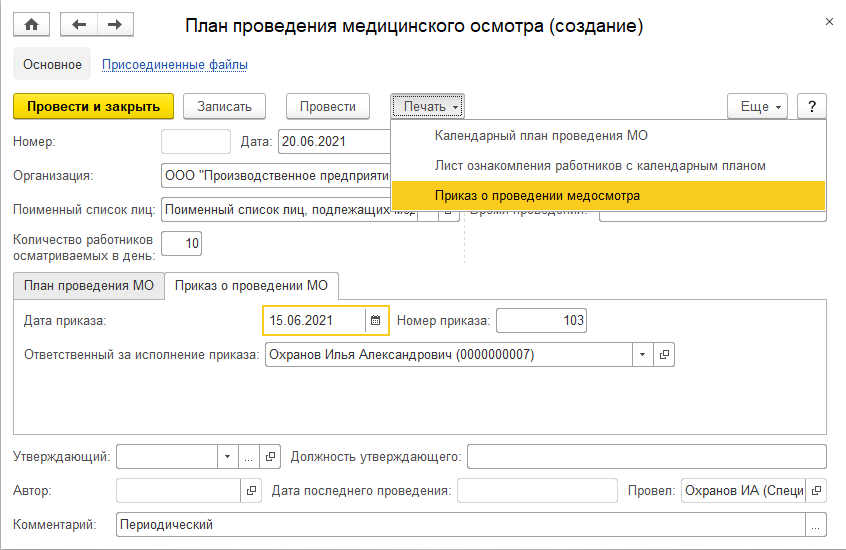
Приказ о проведении медосмотра
Для сохранения документов на локальном диске и введения комментариев, выполните следующие действия:
Выполните команду "Еще" в верхней части окна.
Выберите опцию "Сохранить" для сохранения документов на локальном диске.
По желанию, введите комментарии в соответствующей строке, которая находится в нижней части окна.
Если необходимо сохранить копии документов, нажмите гиперссылку "Присоединенные файлы" в верхней части окна.
По окончании всех действий и внесении необходимых данных, нажмите кнопку "Провести" или "Провести и закрыть" внизу окна для завершения работы.
Эти шаги позволят вам сохранить документы на локальном диске, добавить комментарии и, при необходимости, сохранить копии документов в системе.
Специалист компании "Кодерлайн"
Светлана Исаева