Содержание:
2. Подготовка отчета для сдачи в ФНС с помощью 1С-Отчетность в конфигурации 1С Бухгалтерия 3.0
3. Настройка сервиса Федеральной налоговой службы
4. Подготовка выгруженного отчета для сдачи и его последующая оправка в ФНС
Уважаемые читатели! Сегодня мы с Вами рассмотрим одну из очень актуальных тем, которая затрагивает любую организацию начиная от индивидуального предпринимателя (ИП) без работников и заканчивая крупными холдингами, потому что все они обязаны сдавать регламентированные отчеты о своей финансово-хозяйственной деятельности в Федеральную налоговую службу (ФНС).
Для решения и упрощения данной задачи для действующих организаций и предпринимателей работает фирма 1С, которая разработала такие легендарные продукты как 1С «Бухгалтерия» и 1С «ЗУП», служащие для автоматизации бухгалтерского, налогового учета и расчета заработной платы персонала в организациях различного масштаба. Данные продукты и не только постоянно обновляются, и содержат в себе все последние изменения Российского законодательства, связанные с регламентированной отчетностью 1С, а именно содержат в себе актуальные формы отчетов.
Для формирования и отправки отчетов фирмой 1С был разработан сервис 1С-Отчетность, данный сервис присутствует в типовых решениях системы 1С: Предприятие, таких как 1С: Бухгалтерия предприятия, 1С: ERP, 1С: Комплексная автоматизация, 1С: Зарплата и управление персоналом и др.
В данной статье мы с Вами рассмотрим один из способов как отправить подготовленную в «1С-Отчетность» форму отчета в Федеральную налоговую службу. А какой это способ Вы узнаете в следующей главе.
1. Способы отправки отчетности ФНС
До 1 января 2021 года была возможность сдать любую отчетность в бумажном виде непосредственно в свое отделение ФНС или через отделение Почты Росси, на данный момент времени данный способ можно назвать не актуальным так как, во-первых, отнимает много времени, а во-вторых ФНС ограничила сдачу регламентированной отчётности через бумажный носитель, и требует сдавать ее в электронном виде, через оператора электронного документа оборота (ЭДО).
Так что же это такое электронный документ оборота? Это означает, что обмен электронными документами и любыми операции с ними – создание, пересылка, обработка, хранение осуществляются без применения бумажных носителей, исключительно в цифровой форме. Мы создаем электронный документ в нашем случае регламентированный отчет в 1С, после чего подписываем его электронной подписью (ЭП). Затем созданный документ отправляется по защищенным каналам связи с помощью операторов электронного документооборота. Получатель принимает документ в нашем случае это ФНС, также подписывает собственной ЭП, а отправителю приходит уведомление, что документ был подписан. Электронная подпись является эквивалентом подписи от руки, с помощью которого удостоверяется авторство электронных документов.
И так мы определили с Вами что существует два способа отправки отчетности в ФНС первый это в бумажном виде через почту России второй чрез ЭДО. Преимущество ЭДО очевидны, это возможность сдать отчет в любой момент времени, это экономия материальных и трудозатрат для организации.
Какие операторы по сдаче электронной отчетности существуют? На данный момент их количество довольно велико, вот основные из них СБИС, Контур, Такском, Астрал. Мы же с Вами рассмотрим вариант сдачи подготовленной отчетности через сервис 1С-Отчетность на примере «1С Бухгалтерия 3.0», но отправлять сам отчет мы будем напрямую в ФНС минуя вышеперечисленных операторов. Для чего я хочу показать именно этот способ – во-первых регламентированная отчётность 1С всегда подразумевает конкретные сроки сдачи отчетности, может получиться так что вы не успели подключиться к оператору, а отчет нужно сдать или у оператора возникли технические неполадки, а Вам нужно срочно сдать отчет. Во-вторых, есть маленькие предприятия, например, ИП без работников у них, например, установлена «1С Бухгалтерия» и нужно сдать два отчет в год, то им и не нужно подключаться к платным сервисам.
Далее мы рассмотрим пример как сдать налоговую декларацию, сформированную в «1С Бухгалтерия 3.0»
2. Подготовка отчета для сдачи в ФНС с помощью 1С-Отчетность
И так для примера мы возьмем конфигурацию 1С Бухгалтерия предприятия 3.0 (базовая) и первым делом найдем в ней рабочее место "1С-Отчетность"

Расположение сервиса "1С-Отчетность" в конфигурации 1С Бухгалтерия предприятия 3.0
Далее мы нажимаем на регламентированные отчеты в 1С и попадаем в рабочее место "1С-Отчетность"

Рабочее место 1С-Отчетность
Здесь находятся все отчеты, созданные в Вашей организации. Так же Вы можете создать новый отчет, нажав на вкладку создать. При нажатии у Вас появится форма «Виды отчетов» отчеты можно отсортировать по получателям в нашем случае это папка ФНС, там Вы сможете найти все отчеты, которые можно сформировать и подготовить для отправки в ФНС.
Далее мы заходим в заранее подготовленную декларацию по УСН она отмечена прямоугольником на картинке выше.

Выгрузка регламентированного отчета для дальнейшей отправки в ФНС
Нажимаем на вкладку выгрузить, далее указываем в какую папку будет выгружен наш отчет. После того как Вы указываете папку данный отчет сохраняется в ней в формате XML и появляется сообщение с указанием имени файла.
Таким образом, Вы можете создать и выгрузить любой отчет из системы для дальнейшей его подготовки и отправки в ФНС.
Целью данной статьи не является полный разбор функционала рабочего места «1С-Отчетность" на нашем сайте есть материалы, где Вы сможете в полной мере, ознакомится с рабочим функционалом данного сервиса.
3. Настройка сервиса Федеральной налоговой службы
Далее по пунктам опишем установку и настройку сервисов.
1. Нам обязательно понадобится Наличие ЭЦП и программного обеспечения для его работы
2. Переходим на сервис отправки налоговой отчетности, далее нажимаем кнопку войти

Вход в сервис ФНС
3. Выбираем нужный сертификат из списка, так же в правой части Вы можете ознакомиться с условиями работы сервиса, и скачать необходимые компоненты для работы с ЭЦП.

Выбор ЭЦП для дальнейшего входа и работы в сервисе ФНС
4. Далее мы попадаем в профиль сервиса, как видно на рисунке ниже часть сведений заполняется по данным, указанным в Вашей ЭЦП. Для дальнейшей работы сервиса нам обязательно нужно указать код абонента ФНС, для этого нажимаете на ссылку, указанную в красном квадрате, переходим к форме регистрации

Профиль сервиса ФНС
5. Сама процедура регистрации немного запутана и может сбить с толку. Попав в первоначальную форму регистрации Вы увидите следующую картинку.

Регистрация в сервисе ФНС
Далее мы нажимаем кнопку регистрации и попадаем в новое окно

Регистрация в сервисе ФНС
Выбираем первый сервис для сдачи налоговой отчетности и нажимаем на него после чего система перекидывает нас в первоначально окно регистрации, но при повторном нажатии на кнопку регистрация (синяя) система предложит нам вести электронную почту и указать пароль с подтверждением. Указываем данные и жмем кнопку зарегистрировать (зеленая)

Регистрация в сервисе ФНС
6. После регистрации к вам на почту придет ссылка для активации проходите по ней и попадает на страницу создания кода абонента ФНС (идентификатора)

Регистрация в сервисе ФНС форма для создания кода абонента
Далее нам будет необходимо загрузить Ваш сертификат электронной подписи в формате *.cer. Для этого нам понадобится программа «КриптоПро», с помощью нее мы сохраним на диск Вашу электронную подпись в файл формата *.cer, а позже подгрузим ее в сервис Федеральной налоговой службы.
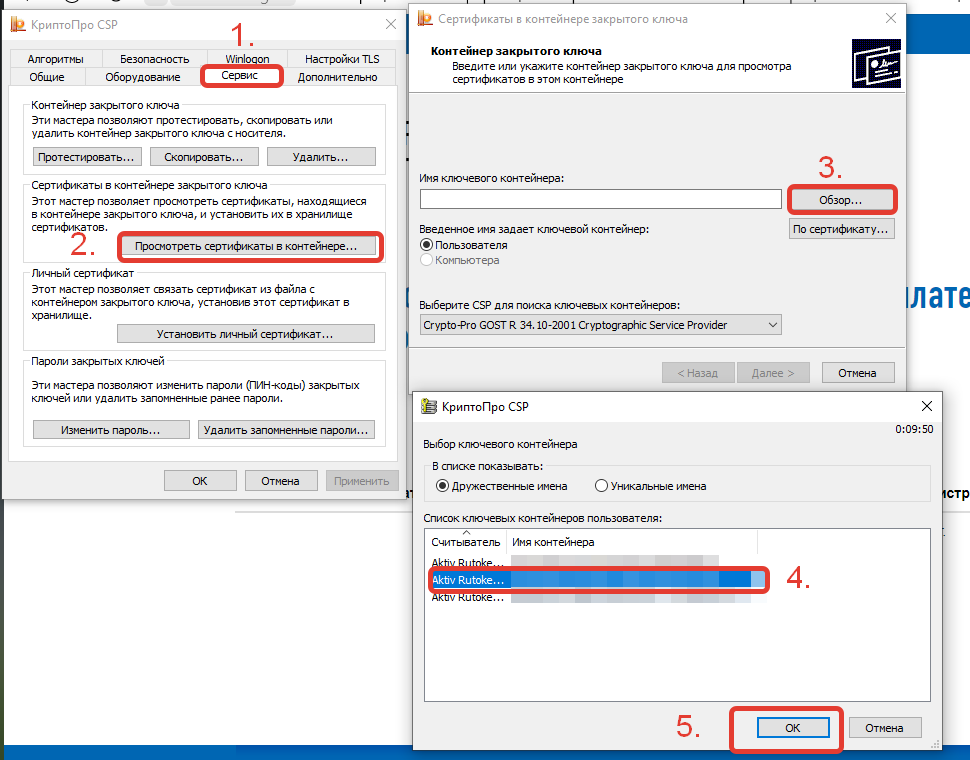
Выгрузка сертификата ЭЦП в файл с помощью КриптоПро

Выгрузка сертификата ЭЦП в файл с помощью КриптоПро
С помощью мастера экспорта выгружайте сертификат в папку, название можете придумать какое Вам удобно, главное при выборе формата экспортируемого файла выберите «Файлы Х.509 (.CER) в кодировке DER». Далее загружаем полученный файл в сервис Федеральной налоговой службы и ждем ответа обычно это около 5 минут.

Регистрация в сервисе ФНС загрузка файла сертификата ЭЦП

Регистрация в сервисе ФНС статус ожидания
После получения ответа от сервиса Федеральной налоговой службы, вам на почту придет письмо с присвоенным идентификатором абонента, а в сервисе ФНС измениться статус

Регистрация в сервисе ФНС статус ожидания готово (код абонента присвоен)
Далее копируем наш идентификатор и вставляем его в поле код абонента и сохраняем см рис. №6. После этого перезаходим в сервис и все теперь у нас все готово для отправки отчетности.
4. Подготовка выгруженного отчета для сдачи и его последующая оправка в ФНС
На данном этапе мы подготовим наш ранее выгруженный отчет, для отправки его через сервис Федеральной налоговой службы. Напрямую в формате .xml мы не сможем его отправить нам нужно будет сформировать транспортный контейнер (то есть отправлять через этот сервис нужно архив, а не файл в формате xml. Сформировать такой архив можно через программу Налогоплательщик ЮЛ. Это программный продукт от ФНС, скачивается на официальном сайте. В программе требуется завести налогоплательщика, а далее в разделе "Налоговая отчетность" подгрузить наш подготовленный отчет из конфигурации 1С Бухгалтерия предприятия, редакция 3.0 (базовая) в формате .XML проверяете данные и загружаете, после этого у в списке налоговой отчетности должен появится ваш загруженный отчет.

Загрузка выгруженного отчета из 1С в Налогоплательщик ЮЛ
Далее выбираете ранее загруженный отчет и формируем транспортный контейнер. Укажите папку куда будет выгружен контейнер, а также проверите чтобы в поле код абонента был указан именно код той организации от которой будете сдавать отчет в ФНС.

Создание транспортного контейнера в Налогоплательщик ЮЛ
Все транспортный контейнер с нашим отчетом готов, теперь осталось дело за малым. Возвращаемся в сервис Федеральной налоговой службы смотрите рис.6 и загружаем наш контейнер и нажимаем кнопку отправлен.

Загрузка транспортного контейнера в сервис ФНС
Далее мы нажимаем на кнопку отправленные и видим список отправленных документов. У каждого отправленного документа будет свой статус, после успешной отправки у Вас установиться статус «Завершено (успешно)» это значит, что ФНС получила Ваш отчет. Если возникнут какие-то ошибки, то это будет отражено в статусе.

Проверка списка и статусов отправленных отчетов в ФНС
Cегодня мы с Вами рассмотрели один из способов отправки подготовленного с помощью продуктов 1С регламентированного отчета напрямую в ФНС через ее сервис. Как видно это достаточно непростой способ, его стоит рассматривать только если вы небольшое предприятие, например, ИП без работников и Вам надо сдать один отчет в год или как я писал раннее данный способ можно использовать как альтернативный (запасной), так как сроки отчетности никто не отменял, а в нашей нелёгкой работе бывает всякое.
Конечно, гораздо удобней будет подключиться к сервису 1С-Отчетность и «1С ЭДО» так Вы сможете обмениваться документами не только с ФНС, но и с вашими контрагентами и поставщиками, другими государственными органами и многое другое.
Спасибо Вам за внимание и успехов в работе.
Специалист компании "Кодерлайн"
Максим Спиридонов