Содержание:
2. Программа 1С УНФ: Розничная продажа
3. Чек ККМ в 1С из заказа клиента
4. Возврат товаров в рознице в конфигурации 1С УНФ
5. Выемка денег из кассы в 1С
6. Внесение денег в кассу в 1С УНФ
7. Продажа в рассрочку в 1С Предприятие УНФ
8. Предоплата и авансы в базе 1С УНФ
9. Закрытие смены в 1С УНФ
1. Открытие смены в 1С УНФ
Розничные продажи осуществляются в разделе Продажи в рабочем месте кассира 1С (РМК).

Откроется форма, где необходимо ввести склад, пользователя и, при необходимости, код – пароль пользователя. Можно настроить систему так, чтобы данная форма выходила после каждой продажи. Это актуально в тех случаях, когда в одном торговом зале продают несколько менеджеров. Нажимаем "Начать работу".

Выйдет сообщение об открытии кассовой смены. Теперь можно осуществлять продажи.

Открыть смену можно также из списка документов Чек ККМ в 1С.

2. Программа 1С УНФ: Розничная продажа
Откроем РМК кассира и подбираем товары сканируя штрихкоды или нажимаем на кнопку Каталог базы 1С.

Двойным щелчком мышки щелкаем по номенклатуре, тем самым добавляя их в корзину.
В подборе товаров можно устанавливать следующие отборы:
· по организации;
· по складу;
· по остатку;
· по группе или категории товара.
Нажимаем Перенести в документ 1С

Подобранные товары перенесутся в РМК. Здесь можно изменить количество и цены товаров. Для оплаты нажимаем на кнопку Наличные.

Заполняем полученную сумму и нажимаем на кнопку Пробить чек.


3. Чек ККМ в 1С из заказа клиента
Теперь продемонстрируем как создать Чек ККМ в 1С из заказа покупателя. Откроем документ Заказ покупателя и нажмем на кнопки Создать на основании - Чек ККМ в 1С.

В чеке заполняем кассу ККМ, нажимаем на кнопку Зарезервировано. В нижней части документа заполняем полученную сумму и нажимаем Пробить чек.

Чек ККМ в 1С пробит.
Создать розничную продажу на основании заказа можно также из РМК. Для этого необходимо нажать на кнопку Еще - Продажа по заказу.

Выбираем нужный заказ и нажимаем на кнопку Выбрать.

Товары из заказа заполняться в РМК. Произведем оплату по безналу, для этого нажмем на кнопку Карта.

Проверяем сумму и нажимаем Пробить чек.

Если эквайринговый терминал не подключен к 1С, то система выведет сообщение с вопросом прошла ли оплата на терминале. В случае успешного проведения оплаты нажимаем Да.

ККТ распечатает чек.

4. Возврат товаров в рознице в конфигурации 1С УНФ
Чтобы оформить возврат товаров от клиента в конфигурации 1С УНФ, нажимаем на кнопки Режим - Возврат продажи.

Выбираем чек ККМ в 1С, с которого требуется оформить возврат и нажимаем Выбрать.

Товары из чека заполняться в РМК, нажимаем Пробить чек.

5. Выемка денег из кассы в 1С
Для того, чтобы сделать выемку денег из кассы ККМ необходимы открыть РМК и нажать на кнопки Еще - Выемка.

Указываем сумму и нажимаем Подтвердить.
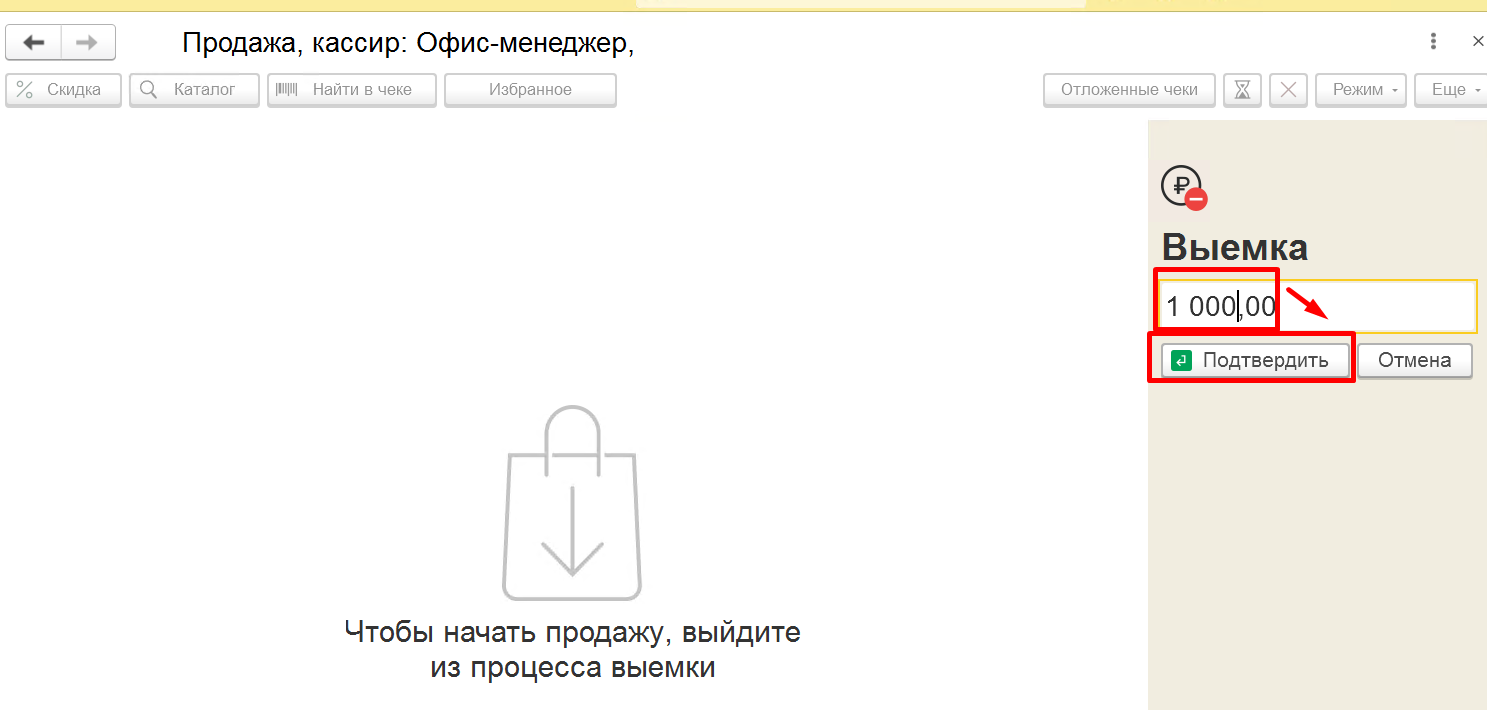
Выйдет сообщение об успешной проведении операции.

Далее необходимо принять эти деньги в кассу организации. Для этого открываем список документов Поступления в кассу 1С и переходим на вкладку Денежные средства к поступлению. Выделяем необходимую строчку с выемкой и нажимаем Принять в кассу.


6. Внесение денег в кассу в 1С УНФ
Внесение денежных средств в кассу ККМ выполняется в обратном порядке. Создаем документ Расход из кассы с операцией Перемещение в кассу ККМ.

Заполняем кассы ККМ, сумму и проводим документ.

Открываем РМК 1С УНФ, нажимаем на кнопки Еще - Внесение.

Выделяем строчку с основанием и нажимаем Внести деньги.

Выйдет сообщение об успешной выполненной операцией.
7. Продажа в рассрочку в 1С УНФ
В 1С Предприятие УНФ можно продать товар в рассрочку. Для этого после подбора товаров нажмем на кнопку В рассрочку 1С.

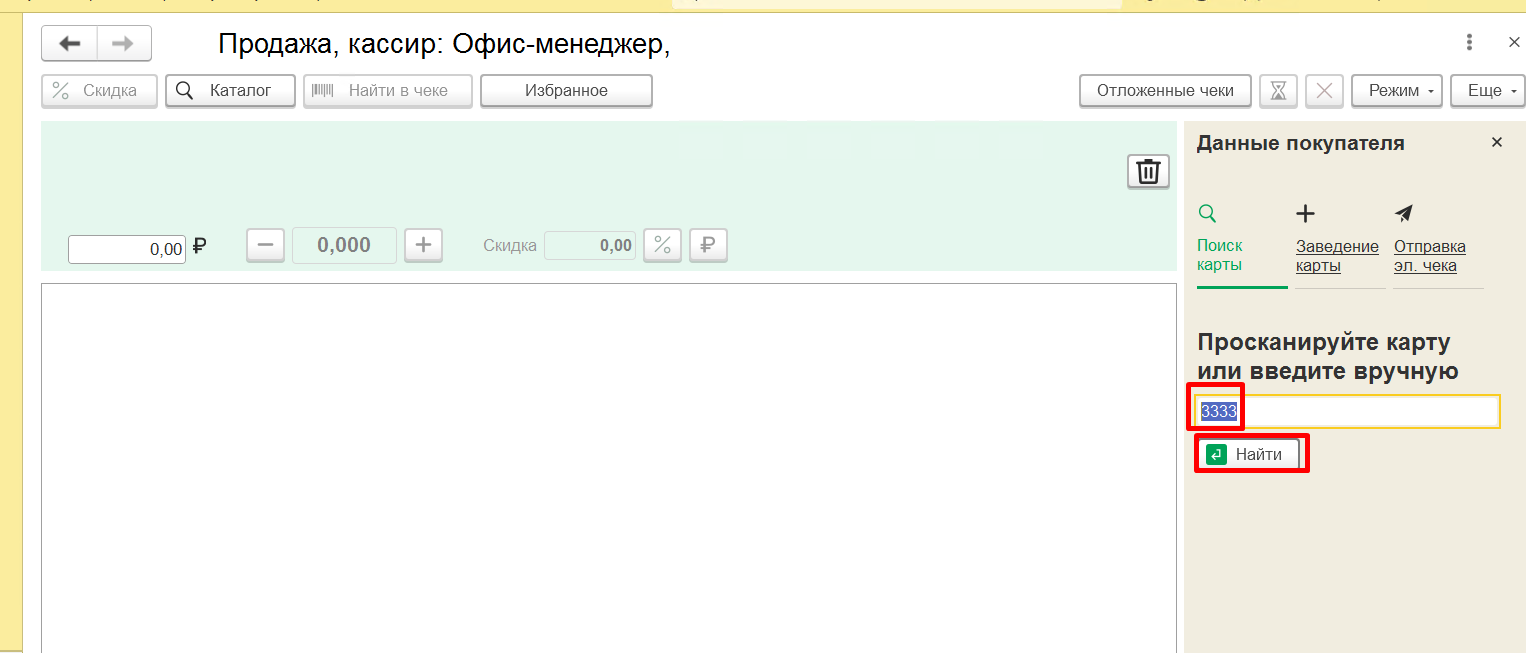
Выйдет сообщение о том, что необходимо указать контрагента 1С УНФ. Просканируем карту лояльности или введем номер штрихкода, который идентифицирует клиента. Если клиента в базе нет ,его необходимо создать. Для удобства идентификация клиента реализована через карты лояльности.

В демо базе клиент и дисконтная карта созданы, поэтому введем штрихкод и нажмем Найти.

Клиент идентифицировался.

Снова нажимаем на кнопку В рассрочку 1С и пробиваем чек.

В чеке выйдет информация о том, что товар передан в кредит, то есть деньги клиент еще не заплатил.

Теперь через РМК 1С УНФ отразим погашения задолженности. Допустим через какое-то время покупатель пришел и решил оплатить сразу всю сумму, часть по карте, часть наличкой.
Нажимаем на кнопки Еще - Оплата рассрочки.

Вводим штрихкод, который идентифицирует покупателя.


Откроется форма с выбором чека для оплаты рассрочки, выделяем и нажимаем Выбрать.

Сначала нажимаем на кнопку Наличные, заполняем сумму, которую покупатель оплачивает наличными. Далее нажимаем на кнопку Карта и тоже указываем сумму. Нажимаем Пробить чек.


8. Предоплата и авансы в базе 1С УНФ
В розничной продаже в базе 1С УНФ можно отразить получение предоплаты и аванса от покупателя.
После подбора товаров идентифицируем покупателя и нажмем на кнопку Предоплата. Это действие будет намерением оставить предоплату за выбранный товар.

Далее выбираем вариант оплаты и указываем сумму предоплаты. В поле Потом указывается какой остаток суммы необходимо заплатить, чтобы забрать товар. Пробиваем чек.

В чеке указывается признак предоплаты и ее сумма.

Далее покупатель решил оставить еще аванс за товар. Идентифицируем покупателя и нажимаем на кнопки Еще - Прием аванса.

Выбираем способ оплаты и указываем сумму аванса. Пробиваем чек.

В чеке указывается признак аванса и ее сумма.

Далее покупатель решил оплатить остаток сумму и забрать товар. Для этого нажимаем на кнопки Еще - Зачет аванса. Идентифицируем покупателя.
Откроется форма с полученной предоплатой и авансом от покупателя. Переносим их в нижнюю часть и нажимаем ОК.

В поле Зачет аванса указана сумма полученных ранее денег от покупателя.

Чтобы оплатить остаток выбираем способ оплаты, оставшаяся часть суммы будет рассчитана автоматически. Пробиваем чек.

В чеке указывается признак Полный расчет, сумма аванса и только что оплаченной суммы.

9. Закрытие смены в 1С УНФ
Для закрытия смены в 1С нажимаем на кнопки Еще - Закрыть смену.

Сформируется документа Отчет о розничных продажах УНФ со сводной информации по продажам за смену.

Специалист компании "Кодерлайн"
Олег Чернов