

Содержание:
2. Создание новой скидки в справочнике Скидки(наценки)
3. Установка действий автоматической скидки в соглашении с клиентом
4. Назначение, расчет и контроль скидок в документах
Предоставление скидок клиентам является одним из важных инструментов увеличения продаж. С точки зрения работы в 1С скидки являются одним из условий работы с клиентом. Функционал работы со скидками является общим для семейства программ 1С: ERP, 1С: Комплексная автоматизация 2, 1С: Управление торговлей 11.5. В дальнейшем указанные программные продукты 1С будут кратко обозначаться «1С».
В настоящей статье кратко описываются практические шаги пользователей по:
• созданию автоматических и ручных скидок в 1С;
• назначению скидок в соглашениях с клиентами;
• расчету скидок в документах и их контролю в отчетах 1С.
1. Настройка работы со скидками
Настройка работы со скидками производится в разделе НСИ и Администрирование/ Настройка НСИ и разделов/CRM и маркетинг/Маркетинг (Рис.1).

Рис. 1. CRM и маркетинг
Справочники для работы со скидками (наценками):
• «Скидки(наценки)»: CRM и маркетинг/ Цены и скидки/Скидки (наценки), Рис.2;
• «Условия предоставления скидок (наценок)»: CRM и маркетинг/Настройки и справочники.
Скидки клиентам в 1С могут быть автоматическими или ручными. Автоматические скидки оформляются в Типовом или Индивидуальном соглашении (Рис.3). Также скидка может быть назначена действующей на конкретном складе (например, розничный магазин) или в картах лояльности. Скидки и наценки заполняются в одном справочнике и отличаются знаком: скидки – со знаком «плюс», наценки – со знаком «минус».

Рис.2. Скидки оформляются в Типовом или Индивидуальном соглашении

Рис. 3. Скидки (наценка) по этому соглашению
Ручные скидки в 1С могут быть назначены при оформлении документов продажи дополнительно к автоматическим. Ручные скидки могут быть ограничены для конкретного пользователя, группы пользователей или в соглашениях с клиентами. Скидки можно «Уточнить по ценовым группам» как для пользователей (Рис.4), так и в соглашениях с клиентами (Рис.5).

Рис.4. Правила продаж

2. Создание новой скидки в справочнике Скидки(наценки)
По кнопке «Создать» из выпадающего списка необходимо выбрать тип скидки, например, «Скидка процентом» (Рис.6), после чего открывается форма элемента справочника 1С.
На вкладке «Основное» (Рис.7) требуется заполнить: «Тип скидки» (заполняется автоматически), «Размер скидки», «Предоставляется на» (произвести отбор номенклатуры), «Получатель» (по «Изменить» заполнить соглашения с клиентом).

Рис.6. Скидка процентом
На вкладке «Условия предоставления» можно указать одно или несколько условий из справочника «Условия предоставления скидок (наценок)». Ранее внесенное в справочник условие выбирается из списка. Новое условие необходимо сформировать: по кнопке «Создать» открывается предопределенный список типов условий (Рис.8), после чего должна быть заполнена карточка элемента справочника (Рис.9).

Рис.7. На вкладке «Основное» заполняем данные

Рис.8. Предопределенный список типов условий

Рис.9. Карточка элемента справочника
В случае, если предопределенных в программе типов скидок (Рис. 6) и типов условий предоставления скидок (Рис.8) недостаточно, то в этом случае возможно подключение внешних обработок 1С, которые автоматизируют создание более сложных алгоритмов формирования и расчета скидок. В демоверсиях программы приведены примеры таких внешних обработок (Рис.10): «Процент за способ доставки» (тип скидки, Рис.11) и «За ассортимент» (тип условий предоставления).

Рис.10. Примеры внешних обработок

Рис. 11. Процент за способ доставки
3. Установка действий автоматической скидки в соглашении с клиентом
Установить действия автоматической скидки в соглашении с клиентом, можно тремя способами, пользователь может выбрать наиболее удобный:
1-й способ: в карточке скидки (Рис.7)
• при создании новой или уже внесенной в справочник скидки на вкладке Основное в строке Получатель: Изменить - выбрать нужное соглашение с клиентом.
2-й способ: в соглашении с клиентом выбрать уже внесенную в справочник скидку (Рис. 12)

Рис.12. Выбираем уже внесенную в справочник скидку
• Открыть в соглашении (Типовом или Индивидуальном) вкладку «Скидки(наценки) по этому соглашению»;
• Выбрать «Показать Все»;
• В выпадающем списке найти нужную скидку и «Установить статус «Действует»»;
• Установить интервал применения/действия скидки.
3-й способ - в справочнике «Скидки (наценки)» (Рис.2) выбрать нужное соглашение с клиентом
• В списке скидок выбрать нужную скидку;
• В правой табличной части выбрать нужную вкладку «где действует», например, «В индивидуальных соглашениях»;
• Нажать кнопку «Все», в появившемся списке выбрать нужное соглашение с клиентом;
• По кнопке «Еще»: «Установить статус» – выбрать «Действует»;
• Установить Интервал применения.
4. Назначение, расчет и контроль скидок в документах
Назначать, отменять и рассчитывать скидки можно в документе продаж (Заказ клиента, Реализация товаров и услуг) с помощью команд на вкладке Товары/Цены и скидки, Рис. 13.

Рис.13. Цены и скидки
По команде «Назначить ручную скидку (наценку)» могут быть назначены ручные скидки в целом по документу или по выделенной строке/ам документа (команда «Назначить ручную скидку (наценку) для выделенных строк»).
По команде «Назначить автоматические скидки (наценки)» скидки могут быть назначены пользователем вручную. Такие скидки должны быть занесены в справочник Скидки (наценки), в котором они отображаются зеленым цветом (Рис.14).

Рис.14. Занесенные скидки в справочник Скидки(наценки)
Расчет скидок происходит при проведении документа продаж или выполнении команды «Рассчитать скидки (наценки)».
По команде «Открыть информацию о скидках (наценках) для текущей строки» можно посмотреть отчет о предоставленной скидке по конкретной строке документа.
С помощью отчета «Примененные скидки» можно проконтролировать примененные в документе скидки. Отчет вызывается из формы документа продаж (Рис.15). В отчете представлена информация о том, какие скидки были применены, могли быть применены и почему не предоставлены те или иные скидки.

Рис.15. Формы документа продаж
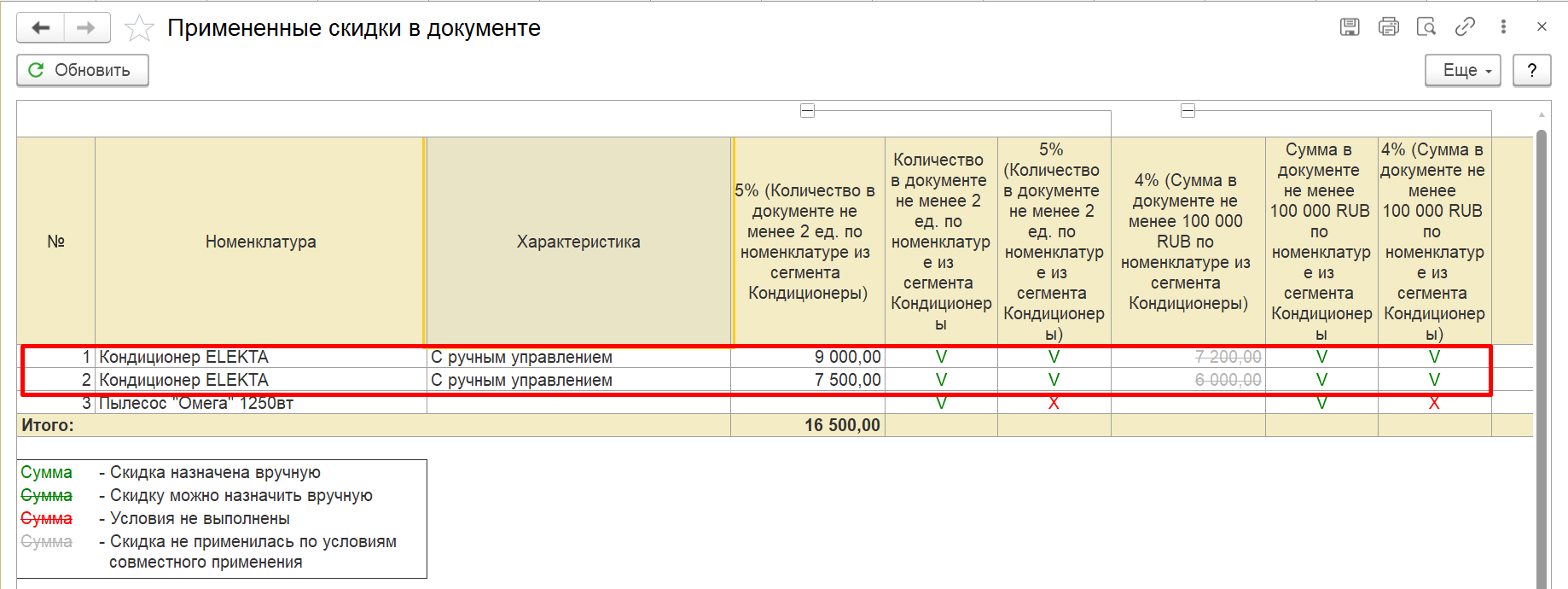
Рис.16. Примененные скидки в документе
Специалист компании ООО "Кодерлайн"
Владимир Барботко


