

Содержание:
1. Два способа открыть встроенный калькулятор в 1С 8.3
2. Режимы работы со встроенным калькулятором. «Микрокалькулятор» и «Формульный калькулятор»
3. Назначение клавиш памяти встроенного калькулятора
4. Встроенный калькулятор в документах и отчетах
Сегодня калькулятор является незаменимой вещью для решения математических задач, возникающих в процессе работы многих людей. Уже давно не модно иметь на рабочем столе деревянные счеты и даже карманные калькуляторы: все вычислительные операции выполняются с помощью специальных инструментов, встроенных в программы и приложения. И автоматизированная учетная система 1С имеет встроенный калькулятор, позволяющий ее пользователям выполнить несложные текущие расчеты.
Материал представленный в данной статье актуален для различных типовых конфигураций на платформе 1С 8.3.
1. Два способа открыть встроенный калькулятор в 1С 8.3
Как открыть калькулятор в 1С? Есть два способа.
Первый способ - нажать пиктограмму в верхнем правом углу программы (Рис.1).

Рис. 1.
Если по умолчанию эта пиктограмма не выведена, ее можно добавить (Рис. 2).
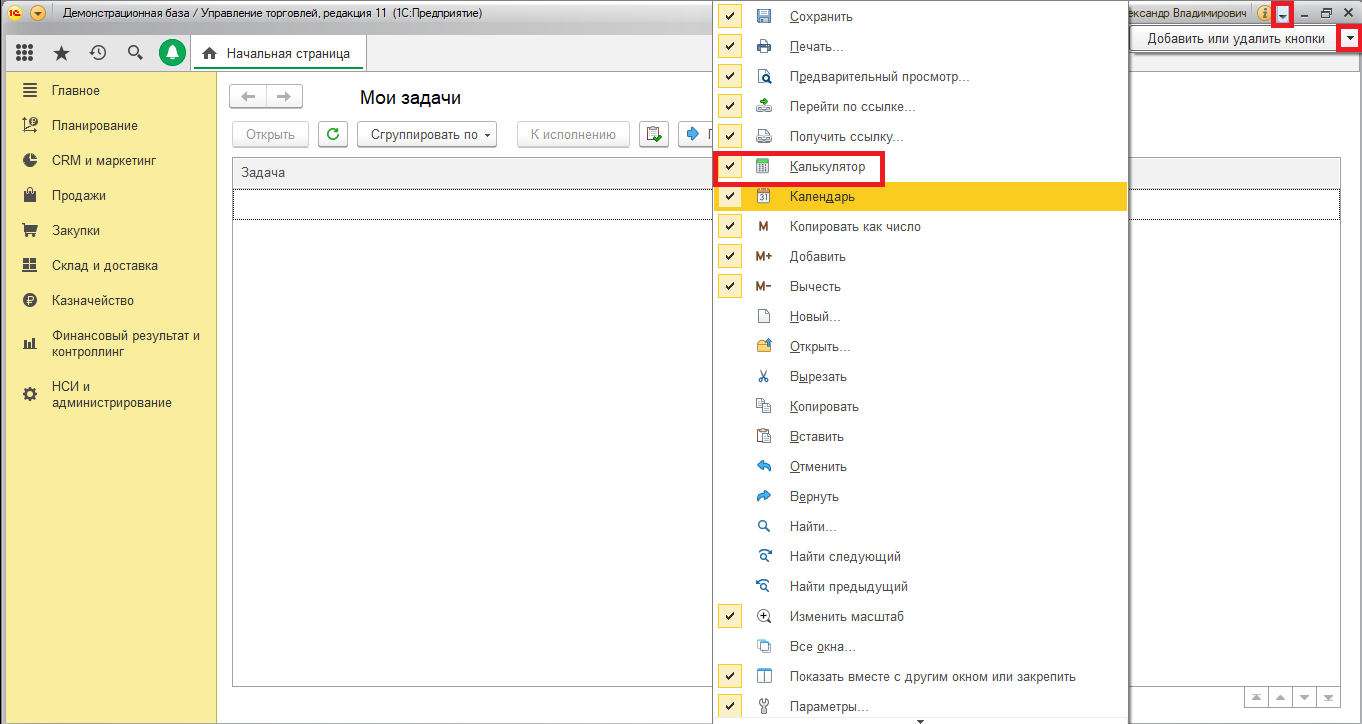
Рис. 2.
Способ два – нажать на клавиатуре сочетание клавиш Ctrl+F2.
Окно встроенного калькулятора можно изменить: «растянуть» и перенести в более удобное место. При повторном открытии окна сделанные изменения сохраняются.
Также доступно уточнение количества знаков после запятой (Рис.3).

2. Режимы работы со встроенным калькулятором. «Микрокалькулятор» и «Формульный калькулятор»
В 1С предусмотрено несколько режимов работы со встроенным калькулятором: «Микрокалькулятор» и «Формульный калькулятор». Для установки нужного режима используется кнопка «Меню» (Рис.4).

Рис. 4.
При режиме «Микрокалькулятор» используется упрощенный калькулятор 1С, формула вводится непосредственно с клавиатуры. На экране отображается последнее введенное значение и при нажатии клавиши «=» или «Enter» появляется итоговый результат (Рис. 5).

Рис. 5.
В обоих режимах встроенный калькулятор запоминает историю вычислений. Открыть ее можно нажав на стрелочку отображения выпадающего списка. Всего калькулятор в 1С 8.3 может хранить в памяти 15 вычислений (Рис.6).

Рис. 6.
При режиме «Формульный калькулятор» используется более сложная форма ввода данных. Само название режима говорит о его назначении. В данном режиме можно заносить данные для расчетов в виде формул, при этом доступна функция ввода скобок (Рис.7).

3. Назначение клавиш памяти встроенного калькулятора
Несмотря на то, что пользоваться калькулятором умеют даже школьники, назначение клавиш памяти калькулятора знакомо не всем.
Разберем такие клавиши более подробно. Обратите внимание – назначение клавиш отобразится при наведении курсора на саму клавишу.
· «MS» – расшифровывается как Memory Save и означает сохранение чисел в память. Данные могут хранится в 10 регистрах. В какой по счету регистр сохранить значение, выбирается в списке (Рис. 8).

Рис. 8.
Значение, сохраненное в регистре 1, отображается на форме встроенного калькулятора и в дальнейшем именно с ним выполняется расчет при использовании клавиш «M+» и «М-».
· «MR -» расшифровывается как Memory Read и означает отображение чисел, сохраненных в памяти.
· «M+» - позволяет прибавить отображаемое в строке число к значению в памяти регистра 1. Полученное число отображается на дисплее и записывается в память вместо предыдущего числа регистра 1 (Рис. 9).

Рис. 9.
· «M» - позволяет вычесть отображаемое в строке число из значения в памяти регистра 1. Полученное число, отображается на дисплее и записывается в память вместо предыдущего числа регистра 1.
· «MC» – расшифровывается как Memory Clear и служит для удаления всех значений, сохраненных в памяти.
Приведу пример.
Нужно произвести расчет трех показателей и затем сложить результаты.
Первый показатель 15*98*87=127890. Сохраняем результат расчета (Рис.10).

Рис. 10.
Второй показатель 15*99*87= 129195. Сохраняем результат расчета.
Третий показатель 15*97*87= 126585. Сохраняем результат расчета (Рис. 11).

Рис. 11.
А теперь подбирая значения, сохраненные в памяти, выполняем вычисления (Рис. 12).

Рис. 12.
Полученный результат можно скопировать из окна расчетов.
Клавиши «MS», «M+» и «M-» есть и отдельно в верхней панели программы. Их использование удобно для выполнения быстрых расчетов значений разных объектов базы (Рис. 13).

Рис. 13.
Например, вы сформировали отчет по остаткам товаров на складах по отдельной номенклатуре и хотите к этому количеству прибавить количество по еще не подтвержденным заказам поставщикам. В этом случае значение отчета вы сохраняете, нажав «M», а остальные значения прибавляете, нажимая «M+». При открытии калькулятора в 1С 8.3 в поле «М» вы увидите итоговую сумму.
4. Встроенный калькулятор в документах и отчетах
Встроенный калькулятор есть непосредственно в документах. Вызывается он из числовых ячеек.
Представим ситуацию: при составлении документа «Коммерческое предложение клиенту» необходимо рассчитать стоимость услуги, учитывая расходы на доставку и хранение. Расценки на эти операции нигде в системе не заложены, и менеджер выполняет расчет используя собственный опыт. В этом случае в строке документа в колонке «Цена» вызывается встроенный калькулятор (открывается при двойном клике мышью или нажатии на клавиатуре клавиши “F4”). После выполнения расчета при нажатии клавиши «Enter» или «ОК» рассчитанное значение сохраняется в ячейке (Рис. 14).

Рис. 14.
Также функции для выполнения простейших расчетов есть и в отчетах. Доступны следующие показатели: Сумма, Количество, Среднее, Минимум, Максимум. Для их получения надо выделить нужные числовые ячейки отчета (выделение выполняется мышью, если числа находятся в одной колонке и расположены последовательно, либо при нажатии клавиши «Ctrl» выбираются определенные ячейки). А затем нажать кнопку выбора вида расчета (Рис.15).

Рис. 15.
Специалист компании ООО «Кодерлайн»
Зоя Косьяненко.


