

Содержание:
1. Управление открытыми окнами
2. Как восстановить положение окна?
1. Управление открытыми окнами
Для управления окнами в программе 1С, начиная с платформы 8.3.15, на форме реализовано меню, обозначенное пиктограммой, при нажатии на которую открывается выпадающий список кнопок управления окном.

Рис. 1 Список кнопок управления окном
Управление открытым окном осуществляется через пункт меню «Окно».
В этом пункте мы можем видеть основные элементы управления окном. Чтобы управлять положением окна с большим удобством, рекомендуем расположить его рядом с другими окнами в заданном положении рабочей области.
Чтобы управлять всеми открытыми окнами глобально, нужно воспользоваться сервисным главным меню окна возле имени пользователя, обозначенного пиктограммой.

Рис. 2 Главное меню окна
Если открыть меню окна, мы можем наблюдать строку меню «Окна». Этот пункт предназначен для просмотра всех открытых окон в текущий момент и переключения между окнами (очень удобно при большом количестве открытых вкладок чтобы не потеряться).

2. Как восстановить положение окна?
Самый быстрый и простой способ восстановить положение окна – использовать сочетание горячих клавиш Alt+Shift+R. Также в сервисном меню «Окна», которые мы разобрали в предыдущем пункте, присутствует возможность восстановление окна.
Команда «Окна» позволяет переключаться между окнами 1С, открытыми в реальном времени работы, а также содержит команду восстановления положения окна. Эта команда может быть очень полезна в тех случаях, когда внешний вид окна (например, его размеры) были изменены так, что это вызвало искажение изображения. Тогда с помощью этой команды можно вернуть исходный вид окна.
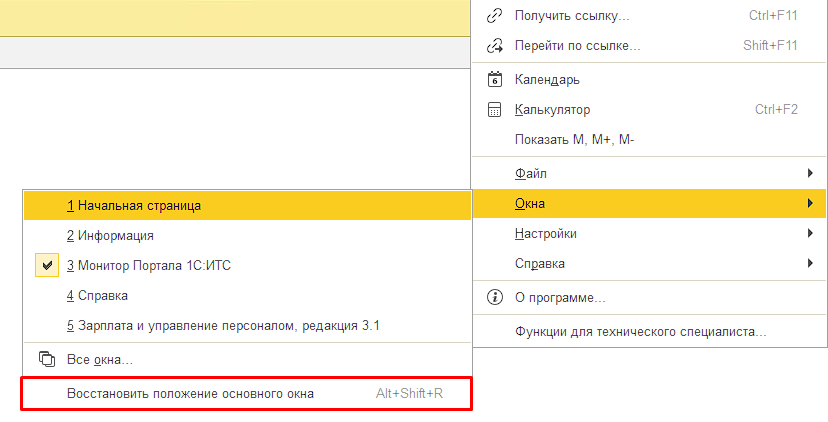
Рис. 4 Восстановление окна
К сожалению, этот способ не всегда может помочь, и на этот случай есть еще один выход: очистка кэша.
Для удаления кэша пользователю необходимо всего лишь удалить информационную базу данных из списка запуска и добавить её повторно, сохранив путь (каталог, где физически хранится база данных).
3. Управление состоянием окна
Рассмотрим основные кнопки для управления состоянием окна. Если нужно перетащить соединяемое окно так, чтобы оно лежало рядом с другим, но не соединялось с ним, во время перетаскивания удерживайте клавишу Ctrl.
В режиме конфигуратора можно соединять обычные окна. Для этого во время перетаскивания удерживайте клавишу Shift.
Можно совершить быстрый переход из свободного состояния окна в прикрепленное или обратно. Для этого дважды щелкните мышью по заголовку окна.
Расстановку обычных окон удобно производить с помощью диалога "Окна", который вызывается из главного меню "Окна". В этом диалоге собраны вызовы основных операций с окнами, есть возможность их упорядочивания и соединения.
Специалист компании «Кодерлайн»
Антон Савицкий





