Содержание:
1. Данные по исполнительному листу
2. Инструкция по удержанию по исполнительному листу в 1С:ЗУП
1. Данные по исполнительному листу
В данной статье речь пойдёт о том, как проводятся удержания в исполнительных листах в 1С 8.3 для конфигурации 1С:Зарплата и управление персоналом 3.1. Мы рассмотрим общий свод информации о том, в каких случаях могут быть задействованы и получены исполнительные листы, а также подробно опишем алгоритм удержаний в системе 1С, основываясь на вышеуказанном документе.
Для тех случаев, когда у работника некоторой компании есть задолженности или алименты, которые не были оплачены, то приставы из суда присылают работодателю исполнительный лист. Наличие исполнительного листа означает, что из зарплаты данного сотрудника будет вычтена (удержана) некоторая часть и данная часть будет перечислена третьему лицу на погашение долга. Обязательны для указания следующие данные по исполнительному листу:
· название суда, из которого пришёл исполнительный лист;
· наименование и реквизиты судебного дела, согласно которому должно быть произведено удержание по исполнительному листу из заработной платы;
· дата, когда был обнародован судебный акт;
· ФИО взыскателя средств, а также его адрес и иные возможные реквизиты;
· общая сумма удержания по исполнительному листу, а также причина её возникновения;
· дата получения исполнительного листа;
· сроки для уплаты долга;
· реквизиты, на которые необходимо перечислять удержанные средства.
В конфигурации 1С:ЗУП существует документация, которая позволяет проводить подобные удержания.
2. Инструкция по удержанию по исполнительному листу в 1С:ЗУП
Чтобы проводить удержание заработной платы сотрудника согласно исполнительному листу, бухгалтеру компании необходимо воспользоваться соответствующим документом. При помощи данного документа удержание будет выполняться регулярно, до полного погашения задолженности.
Рассмотрим, как происходит пошагово удержание по исполнительному листу в 1С:ЗУП.
Вначале необходимо произвести настройку конфигурации 1С 8.3 ЗУП для того, чтобы работа с исполнительными листами производилась корректно. Для этого переходим во вкладку «Настройка» и кликаем на пункт «Расчёт зарплаты», как демонстрируется на скриншоте ниже, после чего появится окно с настройками.

Рис. 1 Расчет зарплаты в конфигурации 1С ЗУП
В настройках необходимо кликнуть на пункт «Настройка состава начислений и удержаний». Откроется окно, внутри которого нужно избрать «Удержания» и отметить «галочкой» пункт около раздела «Удержания по исполнительным документам». После данного действия, внутри конфигурации «1С 8.3 Зарплата и управление персоналом» появилась возможность произведения удержаний по исполнительному листу.

Рис. 2 Удержания заработной платы сотрудника
Далее необходимо произвести настройки по тарифам агента по платежам. Если средства перечисляются при помощи посредников, то нужна настройка расчёта по поощрению агента. Чтобы произвести данное вознаграждение, кликаем на раздел «Выплаты» и переходим на «Тарифы платёжных агентов», как показано на скриншоте с примером ниже. После данного действия откроется вкладка, в которой будут прописаны тарифы.

Рис. 3 Расчет поощрения агента в конфигурации 1С ЗУП
В появившемся окне находятся готовые два вида тарифов для «Почты России» и «Сбербанка». Можно выбрать один из двух и скорректировать, либо создать свой тариф. Для того чтобы появился новый тариф, необходимо кликнуть на «Создать», после чего появится окно, внутри которого можно произвести настройки тарифа:

Рис. 4 Настройка тарифа поощрения в конфигурации 1С ЗУП
В окне с настройками нужно прописать следующие пункты: «Наименование тарифа», «Правила исчисления процента», «Шкала расчёта тарифа». Чтобы сохранить созданный тариф, кликаем на «Записать и закрыть». После этого действия тариф полностью готов к использованию для перечисления удержаний по исполнительным листам.

Рис. 5 Настройка перечисления удержаний по исполнительным листам
Далее последует создание документа удержания по исполнительному листу в ЗУП. Для этого нужно войти в меню «Зарплата» и выбрать пункт «Исполнительные листы», как продемонстрировано на примере ниже. После данного действия появится окно, при помощи которого можно начинать формировку соответствующего документа.

Рис. 6 Формирование документа для удержаний по исполнительному листу в 1С 8.3
В новой вкладке кликаем на «Создать», чтобы открыть меню формы.

Рис. 7 Создание новой формы для удержаний в конфигурации 1С:ЗУП
Внутри данного меню необходимо заполнить поля «Организация», «Сотрудник», «Получатель средств», «Адрес получателя», «Дата начала удержаний», «Величина процента из заработной платы на удержание», «Фиксированная сумма на удержание», «До какой суммы производить удержания», «Платёжный агент» и «Тариф». Пример с вышеуказанными полями отражён на скриншоте далее. Чтобы сохранить все данные, которые были внесены, кликаем на «Провести и закрыть». После этого в программе 1С:Зарплата и управление персоналом будет создан исполнительный лист.

Рис. 8 Исполнительный лист в программе 1С:Зарплата и управление персоналом
Следующий шаг – это формирование расчёта по заработной плате соответствующего сотрудника. При начислении заработной платы работнику каждый месяц автоматически будет производиться удержание той суммы, которая была указана в исполнительном листе до полного погашения долга. Для начисления зарплаты нужно перейти во вкладку «Зарплата» и выбрать «Начисление зарплаты и взносов», после чего появится окно, в котором будут указаны документы-основания.

Рис. 9 Формирование расчета по заработной плате в конфигурации 1С:ЗУП
В новом окне нужно кликнуть на «Создать» и выбрать строку «Начисление зарплаты и взносов».

Рис. 10 Форма начисления в конфигурации 1С ЗУП
В открывшейся форме нужно заполнить месяц начисления заработной платы, а также организацию, которая выполняет это действие, после чего кликаем на «Заполнить» и выбираем «Заполнить». Далее конфигурацией 1С:ЗУП автоматически будет произведено заполнение таблицы, учитывая сумму удержания по исполнительному листу, как показано далее.

Рис. 11 Форма Начисления зарплаты с учетом суммы удержания по исполнительному листу
Внутри пункта «Начисления» будут сформированы автоматически все начисления, которые произвелись по всем работникам.

Рис. 12 Все начисления в конфигурации 1С:ЗУП
А внутри пункта «Удержания», соответственно, будет отражаться величина перечислений удержаний по исполнительным листам.

Рис. 13 Величина всех перечислений удержаний по исполнительному листу
Далее нужно войти в пункт «Начисления» и выбрать сотрудника, после чего кликнуть около его имени на «Расчётный листок» – откроется отчётность по данному работнику.
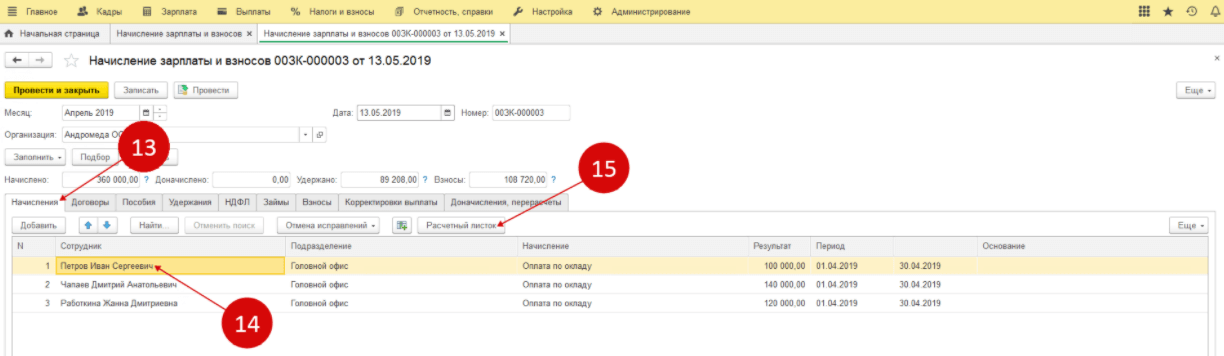
Рис. 14 Отчетность по отдельному сотруднику в конфигурации 1С ЗУП
Здесь можно провести сверку всех удержаний по исполнительному листу, которые были созданы раннее. На примере ниже удерживается половина заработной платы с учетом вычета НДФЛ. Эта информация соответствует той, которая была внесена раннее.

Рис. 15 Сверка удержаний по исполнительному листу в 1С ЗУП
В данной статье был рассмотрен порядок удержаний по исполнительным листам в конфигурации 1С:ЗУП при помощи полной инструкции, а также была приведена общая информация по данным в исполнительном листе.
Специалист компании «Кодерлайн»
Анна Лисовая