Содержание:
2. Подключение к другой программе через сервер 1С Предприятие
3. Начальная синхронизация с бухгалтерией
Между конфигурациями Бухгалтерия государственного учреждения (ред. 2) и Зарплата и кадры государственного учреждения существует механизм обмена данными, который подразумевает синхронизацию нормативно-справочной информации и передачу результатов расчета заработной платы для формирования в бухучете проводок, отражающих расчеты по оплате труда.
Перед настройкой синхронизации, настоятельно рекомендуется сделать резервные копии обеих баз.
1. Начало настройки обмена
Начать настройку можно из любой базы. Для этого нужно перейти в раздел «Администрирование → Синхронизация данных», включить «Синхронизацию данных».

Далее переходим в «Настройки синхронизации данных», и нажимаем кнопку «Новая синхронизация данных».

В зависимости от того, из какой конфигурации мы начали, выбираем соответствующий пункт настройки обмена.

В данном примере мы будем выполнять первоначальную настройку из базы Бухгалтерии государственного учреждения. Сначала необходимо определить, каким образом будет производиться подключение.

2. Подключение к другой программе через сервер 1С Предприятие
Подключение возможно двумя способами – прямое подключение или подключение через файл обмена. Узнать путь к базе можно из окна запуска 1С Предприятия (при выборе базы внизу окна показывается путь).

Вместо пути вида: File=«путь к базе», может быть:
· ws=«адрес веб-сервера» – тогда мы должны выбрать в вариантах настройки подключения «Подключение к другой программе через Интернет»;
· srvr=«имя сервера», ref=«имя базы» – тогда в настройках подключения мы выбираем локальную сеть, но указываем, что ПП расположено на сервере 1С:Предприятия.
Также узнать путь к базе можно, открыв информацию о программе: нажав на значок (i), если версия платформы ниже 8.3.15, или открыв меню «Файл» в верхнем правом углу программы, если версия платформы 8.3.15 и выше. Путь к базе отображается в блоке «Каталог».

Этот путь необходимо скопировать в «Расположение программы» и ввести данные пользователя, под которым будет выполняться вход для синхронизации.

Если настроить прямое подключение к базе невозможно, настраиваем подключение через файл обмена – через каталог, электронную почту или FTP-сервер.

Далее, программа предложит назначить префикс.

Префикс необходим для того, чтобы исключить возможность конфликтов при переносе данных справочников из другой базы. Однако при назначении нового префикса он будет применяться только к новым документам и элементам справочников в информационной базе. То есть, необходимо вручную проконтролировать нумерацию некоторых документов и справочников (например, справочника «Сотрудники» в зарплатной базе, чтобы исключить задвоение табельных номеров сотрудников).
После установки префикса, нажимаем «Далее → Сохранить» и переходим к следующему этапу.
3. Начальная синхронизация с бухгалтерией
После настройки подключения этап настройки «Настроить параметры подключения» будет обозначен зеленой галочкой. Чтобы продолжить настройку синхронизации, мы должны активировать функцию «Настроить правила отправки и получения данных» в обеих базах.
Дата начала выгрузки документов есть только в зарплатной базе. Рекомендуется поставить дату начала, не пересекающуюся с уже заведенными документами «Отражение зарплаты в бухучете», чтобы не задвоить документы в бухгалтерской базе. В этом окне можно обозначить, по каким организациям вы хотите проводить синхронизацию с бухгалтерией, а на вкладке «Дополнительные настройки» можно указать необходимость перегружать в бухгалтерию данные о подразделениях и кадровые данные сотрудников.
В бухгалтерской базе дополнительных настроек нет. Можно только выбирать организации, по которым производится обмен.
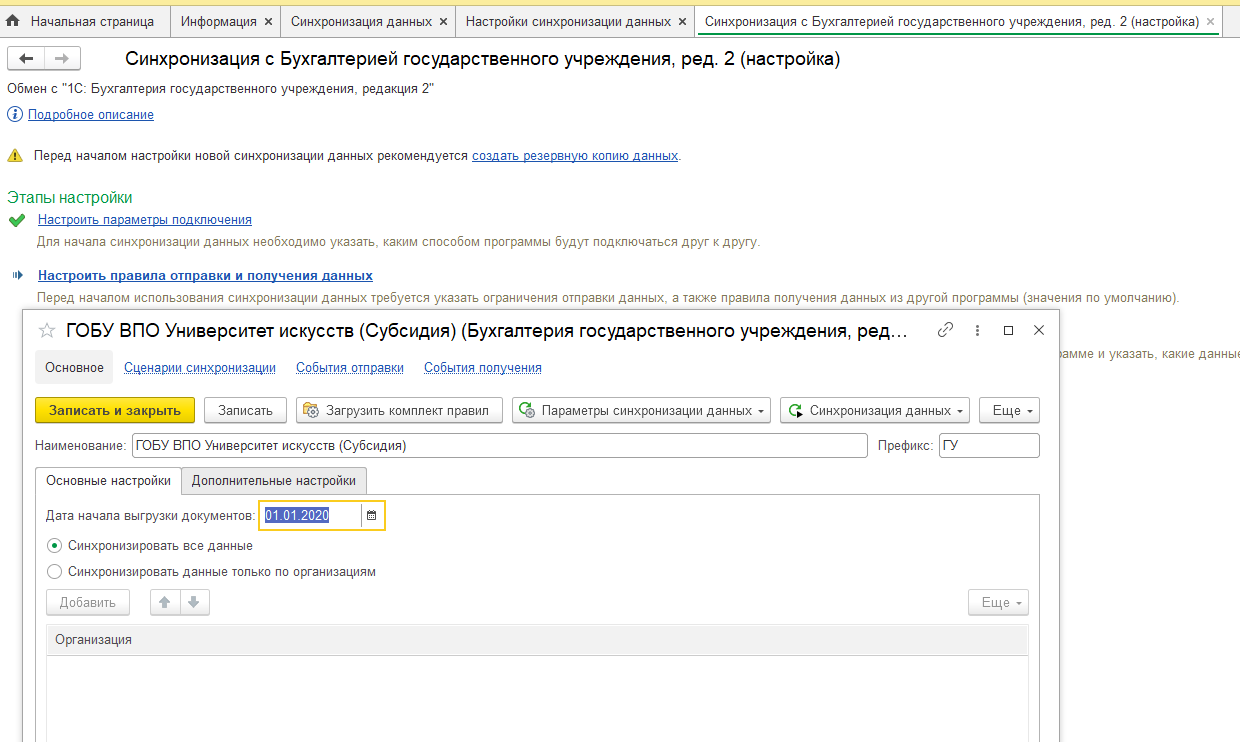
После того как пункт «Настроить правила отправки и выгрузки данных» отмечен зеленой галочкой в обеих базах, можно провести начальную выгрузку.

Нажимаем «Далее» и ждём. Если мы все настроили правильно, в течении некоторого времени появится сообщение, что начальная выгрузка завершена.

Переходим в базу бухгалтерии и в настройках синхронизации нажимаем «синхронизировать», и откроется окно сопоставления данных.

В окне сопоставления необходимо просмотреть не сопоставленные элементы, отмеченные значком (i). Это делается двойным кликом по соответствующему элементу данных, после чего открывается такое окно:

После сопоставления нажимаем галочку «Закончить сопоставление данных» и сохраняем настройки.
4. Отражение зарплаты в учете
Чтобы передать данные о начисленной зарплате, взносам и налогам в бухгалтерское ПП, нам необходимо сформировать документ «Отражение зарплаты в учете» в ЗКГУ («Зарплата → Бухучет зарплаты»), после этого запустить синхронизацию данных. Далее следует проверить документ «Отражение зарплаты в учете» в Бухгалтерии. После проверки и проведения документа, признак «Проведен» передастся в зарплатную базу, и документ станет недоступным для редактирования.
Однако без предварительных настроек, этот документ формируется в неприглядном виде:

Мы видим, что не заполнены КФО, КПС и способ отражения в учете, и вручную разносить цифры нам не хочется. Настройки отражения заработной платы находятся в разделе «Учет и отчетность» в блоке «Заработная плата». Если их там нет, вы можете нажать шестерёнку в верхнем правом углу раздела, выбрать «Настройка навигации». После этого – выделить нужный блок и нажать «Добавить».

Откроем справочник «Статьи финансирования (зарплата)». Выберем нужный элемент и установим для операций начисления КФО и КПС (статью расходов/КЭК трогать не будем).

После этого в справочнике «Способы отражения зарплаты в бухгалтерском учете» для необходимого способа подставляем счет дебета:

Теперь, когда мы настроили один из способов отражения, перепроведем документ «Отражение зарплаты в учете» в зарплатной базе (это нужно, чтобы документ заново зарегистрировался к обмену и снова отправился в бухгалтерию), и запустим синхронизацию.

Как мы видим, для настроенного способа отражения (в нашем случае – бюджетное финансирование, «начислено» и «взносы») в документе заполнились необходимые реквизиты.
Когда мы заполним и проведем документ в БГУ, после следующей синхронизации отраженный в учете документ станет недоступен для изменения в зарплатной базе:

Вариативность настроек обмена между конфигурациями «ЗКГУ ред. 3» и «1С БГУ ред. 2» позволяет настроить автоматическое отражение зарплаты в бухгалтерском учете, тем самым снижая вероятность ошибок в учете и упрощая работу бухгалтеров государственных учреждений.
Специалист компании «Кодерлайн»
Ульченков Михаил