Содержание:
1. Установка утилиты администрирования
2. Создание центрального сервера в программа 1С Предприятие 8
3. Создаем администратора сервера 1С
4. Добавляем информационную базу 1С
5. Удаление информационной базы
6. Принудительное завершение сеанса пользователя 1С
Клиент-серверное взаимодействие трехуровневой архитектуры программы 1С Предприятия 8 и СУБД происходит через кластер серверов программы 1С Предприятия 8.
Для управления сервером 1С используется утилита администрирования, которая устанавливается при установке 1С, так как у сервера 1С отсутствует пользовательский интерфейс.

Консоль сервера 1С позволяет создавать, изменять и удалять кластеры серверов, изменять существующие кластеры, управлять администраторами серверов, отслеживать соединения пользователей с ИБ, отключать пользователей от информационных баз, управлять блокировками соединений пользователей с ИБ, блокировать выполнение регламентных заданий.
1. Установка утилиты администрирования
Стоит помнить, что кластер серверов, технологическая платформа и сервер администрирования должны быть одной и той же версии.
Запускаем установку и выбираем «Администрирование серверов 1С Предприятие».
Указываем папку для установки и жмем «Далее».

Выбираем язык интерфейса и жмем «Далее».

В следующем окне устанавливаем галочку «Установить сервер 1С» и «Существующий пользователь» (в случае, если он уже был добавлен ранее).
Если пользователя user1cv8 нет, то выбираем «Создать пользователя» , задаем пароль и жмем «Далее».
В случае использования аппаратных ключей защиты выбираем «Установить драйвер аппаратных ключей защиты» и «Отключить неиспользуемые 1С:Предприятием возможности аппаратных ключей защиты».

Программа готова к началу установки. Нажимаем «Установить».

Снимаем галочку с «Открыть файл Readme» и нажимаем «Готово».
2. Создание центрального сервера в программа 1С Предприятие 8
На следующем этапе создаем кластер и центральный сервер для того чтобы создать ИБ на сервере 1С.
Открываем Агент сервера 1С и позиционируемся на «1C:Enterprise 8.3». Нажав правую клавишу мыши, выбираем «Создать - Центральный сервер 1С:Предприятия 8.3».

Указываем протокол, имя и порт, нажимаем «Ок».
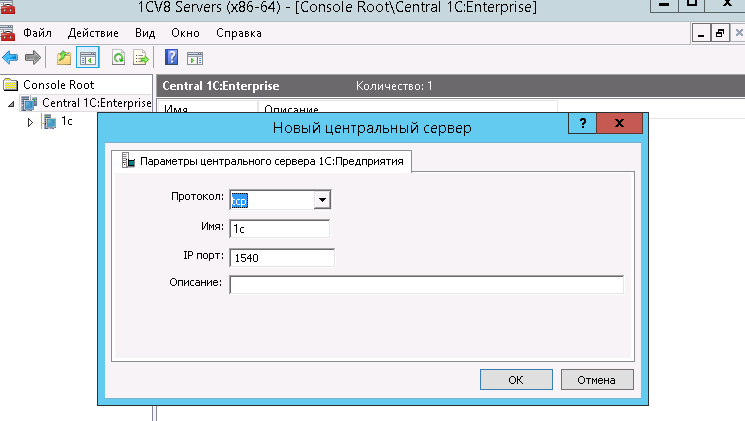
Далее присваиваем имя кластеру, компьютер, порт.
3. Создаем администратора сервера 1С
Для этого позиционируемся на «Администраторы», жмем правую клавишу мыши и выбираем «Создать».

4. Добавляем информационную базу 1С
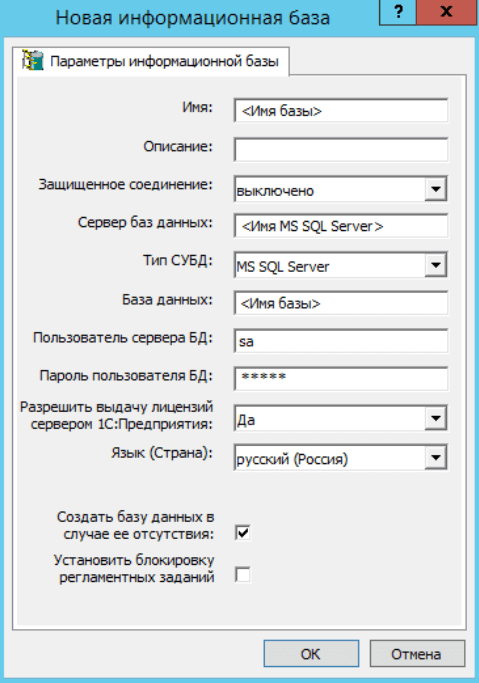
Пункт «Информационные базы» – жмем правую клавишу мыши и выбираем «Создать - Информационная база».

Заполняем данные для новой информационной базы.
· имя;
· сервер базы данных;
· тип СУБД;
· база данных (наименование в используемой СУБД);
· пользователь сервера БД;
· пароль пользователя БД;
· разрешить выдачу лицензий сервером 1С:Предприятия;
· язык;
· создать базу данных в случае ее отсутствия (нет в используемой СУБД);
· установить блокировку регламентных заданий (в случае, если необходимо отключить выполнение всех регламентных заданий в подключаемой ИБ).
5. Удаление информационной базы
Для того чтобы провести удаление информационной базы, необходимо, спозиционировавшись на ней, нажать правую клавишу мыши и выбрать «Удалить».
Откроется режим удаления информационной базы.
· Выбор «Удалить базу данных» привет к полному удалению информационной базы.
· Выбор «Очистить базу данных» приведет к очистке данных из информационной базы.
· Выбор «Оставить без изменения» приведет к удалению информационной базы из списка баз кластера, но не затронет ее содержимое.

6. Принудительное завершение сеанса пользователя 1С
Если требуется принудительно и оперативно завершить работу пользователя нужно перейти в ветку «Сеансы» и выбрать необходимый.
Далее кликаем по сеансу правой кнопкой мыши и нажимаем «Удалить».
Данную операцию можно производить для всех сеансов одновременно (как для завершения работы пользователей, так и для снятия фоновых заданий).

В информационном окне можно указать сообщение, которое будет отображаться пользователю при принудительном отключении сеанса.
Нажимаем «Ок».
Окно, которое увидит пользователь после удаления его сеанса при помощи агента сервера 1С:

Специалист компании ООО «Кодерлайн»
Шашков Дмитрий Геннадьевич