

Содержание:
1. Инвентаризация товара в 1С: создание нового документа
2. Инвентаризация товаров 1С: расхождения в процессе проверки
3. Списания недостач товаров при инвентаризации в 1С:ERP Управление предприятием 2
4. Ведомость по товарам на складах в 1С:ERP Управление предприятием 2
Проанализируем порядок при проведении инвентаризационной описи товара на складе в конфигурации 1С:ERP Управление предприятием 2. Для иллюстрирования примера я буду использовать демонстрационную базу релиза 2.4.5.71.
Основными целями инвентаризации товаров на складе являются сверка текущего количества с данными учета, а также контроль остатков ТМЦ.
В обобщенном виде данный процесс схематически можно представить следующим образом:

Дополнительных настроек функциональности программы ERP Управление предприятием 2 делать не нужно. Перейдем к формированию документации в системе.
Для этого открываем раздел «Склад и доставка» и затем в группе списка «Излишки, недостачи, порчи» нас будет интересовать вариант «Пересчеты товаров». Он является основным элементом, отражающим результат проведения инвентаризации товаров. В зависимости от его статуса можно понять, на каком этапе находится тот или иной пересчет.

В открывшейся форме списка над табличной частью будут расположены два фильтра: «Склад» и «Статус».

К примеру, если мы выберем вариант фильтрации по складу «Склад хранения», то увидим под полями ввода надпись, гласящую о том, что у нас не выявлено расхождений. То есть, можно сказать, что в системе уже имеется некоторый ряд документов от пересчета до актов, которые полностью отражают результаты прошлых инвентаризационных процессов. В том числе помимо полностью оформленной цепочки документов эта надпись в системе может означать и полное их отсутствие.

Эта эталонная ситуация, которой и нужно будет придерживаться в дальнейшем.
Если по выбранному складу акты еще не конца оформлены, вы увидите сообщение с предложением о переходе к оформлению документов по гиперссылке:

В настройках склада для отслеживания прогресса на разных его этапах можно включить настройку, которая предполагает использование статусов:

В системе задействованы четыре варианта статусов для подобных документов: «Подготовлено», «В работе», «Внесение результатов» и «Выполнено». А процесс перепроведения со сменой одного статуса на другой запускает проверку на возможные номенклатурные пересечения с более ранними документами.
1. Инвентаризация товара в 1С: создание нового документа
Для создания нового документа воспользуемся кнопкой «Создать». Помните, что если ранее Вами установлен отбор по складу, значение соответствующего реквизита в документе заполнится автоматически.

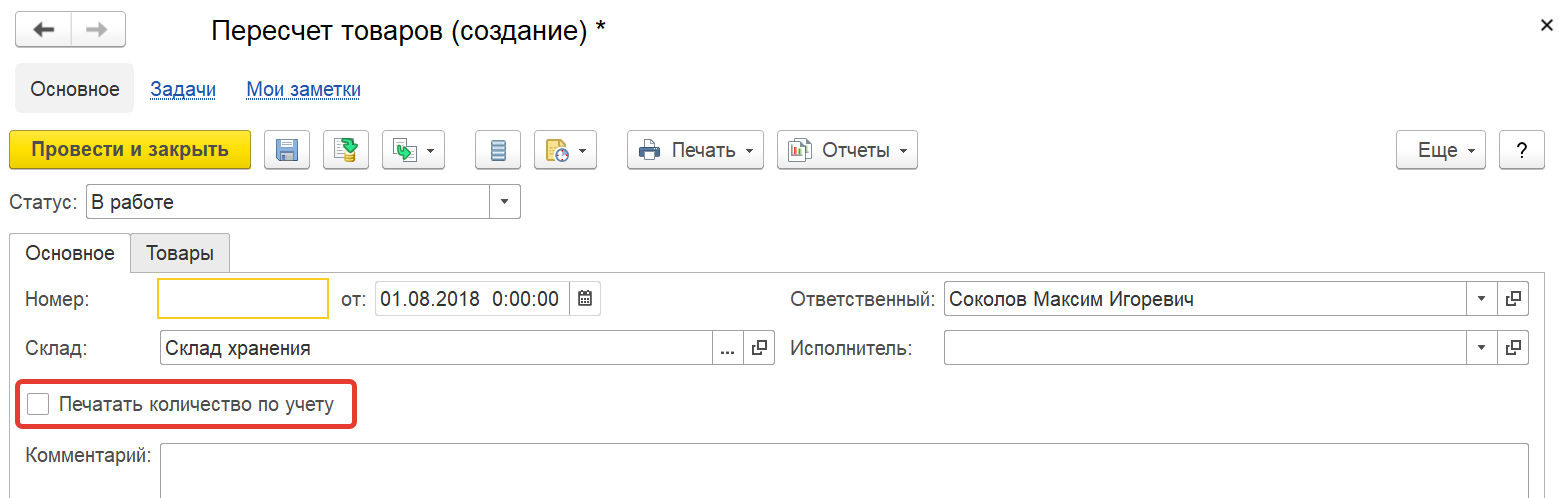
Затем на вкладке «Основное» указываем дату, склад и ответственного. Также можно внести значение реквизита «Исполнитель» для вывода информации в печатной форме «Задание на пересчет товаров».
Если в задании на пересчет необходимо выводить данные по учетному количеству, на вкладке «Основное» потребуется установка соответствующего флага:
Заполним сведения о товарах, подлежащих инвентаризации. Наполнение можно произвести вручную, воспользовавшись кнопкой «Добавить», сканированием штрихкода или с помощью отбора.

По умолчанию в системе установлен отбор по всей номенклатуре, которая присутствует на текущую дату на складе в количестве отличном от значения «0».

Также можно сделать отборы по конкретным видам номенклатуры, сегментам, товарным или ценовым группам.
По окончанию установки отборов нажимаем «ОК». А затем вызываем команду «Заполнить по отбору» и запускаем тем самым процесс перезаполнения товарной части документа:

Затем документ проводится. В этот момент система выдаст предупреждающее сообщение, с которым нужно согласиться, нажав на кнопку «ОК»:

После проведения документа ему присвоится уникальный номер. Теперь для вывода бумажных бланков к физическому пересчету на печать, необходимо из документа пересчета обратиться к кнопке «Печать»:

Печатная форма бланка будет выглядеть следующим образом:

Если бы мы указали исполнителя на вкладке «Основное», то в печатной форме было бы выведено ФИО, как показано на изображении ниже:

Данные бланки передаются складскому персоналу (например, кладовщикам). А те сотрудники уже будут физически пересчитывать товары на складе, вносить в бланк количество фактически присутствующего ТМЦ.
2. Инвентаризация товаров 1С: расхождения в процессе проверки
При вскрытии расхождений в процессе вещественной проверки, их следует зафиксировать путем внесения корректив в документ пересчета. Для этого предварительно изменяется значение статуса на «Внесение результатов».
Для ускорения заполнения графы факта можно воспользоваться кнопкой «Заполнить факт по учету»:

Значения, что не сошлись, позже корректируются, а значения столбца отклонения рассчитываются автоматическим путем.

Также если в процессе проведения инвентаризации будут обнаружены один или несколько товаров с отклонением от исходного качества, это также необходимо будет отразить в пересчете товаров.
Алгоритм действий будет выглядеть следующим образом:
1. Выделение строки с интересующей номенклатурой.
2. Разбиение данной строки на две по кнопке « ».
».

3. Для новой строки сменить качественное значение товара с текущего на новое.

После ввода фактической информации статус документа пересчета меняется на «Выполнено». И затем для фиксации данных и обновления состояния на конкретном этапе документ перепроводится.
Для удобства работы только со строками, для которых при пересчетах были выявлены расхождения, можно воспользоваться установкой флага «Только с отклонениями».

После проведения пересчета товаров необходимо отразить отклонения соответствующими документами – актами.

3. Списания недостач товаров при инвентаризации в 1С:ERP Управление предприятием 2
Табличная часть на вкладке «Товары» и основные реквизиты будут заполнены по данным документа пересчета. Вручную необходимо будет выбрать организацию, подразделение, статью и аналитику расходов, а также вид цены, по которой с нашего склада и будет происходить списание.

Аналогично введем в систему и документ оприходования излишков товаров, вручную выбрав значения организации, статьи и аналитики доходов, вида цены и валюты.

По завершению оформления складских актов необходимо произвести формирование описи:

Для вывода печатных форм ИНВ-3 и ИНВ-19 по только что сформированной описи можно воспользоваться гиперссылкой в той же области документа:

Для ввода все тех же самых актов, отражающих отклонения от учетных данных можно воспользоваться помощником.
К работе с помощником можно перейти:
1) Из самого документа «Пересчет товаров»:

2) Из формы списка «Пересчеты товаров»:

3) Из формы списка «Складские акты»:


После вызова помощника оформления складских актов необходимо заполнить значения реквизитов склада, периода и даты. В настройках для наполнения суммовых показателей при печати нужно будет выбрать вид цены и вариант печати цены:

Переходя к следующему этапу, мы сможем увидеть, что именно необходимо оформить к списанию и/или недостаче:

Следующий этап – это отнесение операций по списываемым и приходуемым товаров на определенную организацию:

После закрепления отражения отклонений по организациям переходим к следующему этапу по кнопке «Далее»:

В этот момент помощник сформирует следующие документы:
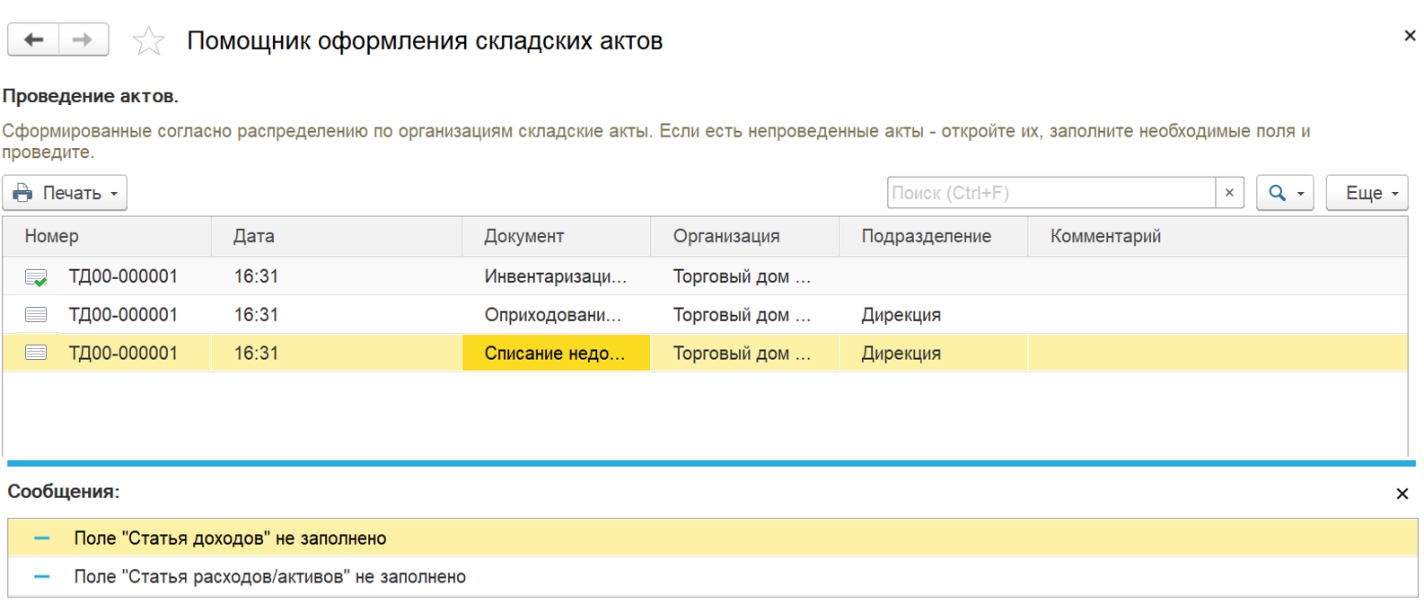
После указания нужных параметров доходов и расходов, проверки организаций, подразделений, вида цены и валюты можно провести документы. И на этом оформление завершено.
Результат можно будет увидеть в формах списка с пересчетами и складскими актами:


По окончанию всех вышеперечисленных работ необходимо перейти к печати унифицированных форм ИНВ-3 и ИНВ-19. Это можно сделать из формы документа «Пересчет товаров»:


Или эти же формы можно вывести из документа «Инвентаризационная опись»:

Унифицированная форма ИНВ-3 выглядит так:

Унифицированная форма ИНВ-19 выглядит так:

Для проверки корректности ввода данных по документам инвентаризации можно воспользоваться контекстным отчетом «Оформление»:

Если какая-либо позиция еще будет требовать отражения мы увидим это в отчете.

Если же все операции к моменту формирования отчета уже будут произведены – отчет также будет пуст.

Среди тех же отчетов можно будет воспользоваться и вариантом из списка «Связанные документы». В нем мы увидим ряд введенных на основании пересчета отражающих отклонения документов.

4. Ведомость по товарам на складах в 1С:ERP Управление предприятием 2
Помимо уже перечисленных отчетов есть еще один - «Ведомость по товарам на складах». Этот отчет предназначен для анализа количественного движения товаров.
Для перехода к нему необходимо зайти в раздел «Склад и доставка», а затем перейти к отчетам по складу.

Среди представленных вариантов отчетов из группы анализа запасов выбрать искомый отчет, как показано на изображении ниже:

Перед его формированием устанавливаем интересующий нас период и выбираем склад, а также включаем флаг «Детализировать до регистратора».

Специалист компании ООО «Кодерлайн»
Анастасия Шокова.


