Содержание:
1. Где находится универсальный отчет в 1С 8.3
2. Как создать универсальный отчет 8.3
3. Настройка универсального отчета в 1С 8.3
4. Определение источника данных 1С для универсального отчета
Часто у пользователей программных продуктов 1С Предприятие возникает необходимость создать какой-либо отчет, который не предусмотрен типовым функционалом системы. В этом случае на помощь пользователю приходит стандартная функция системы - «Универсальный отчет» в 1С 8.3. Именно созданию универсальных отчетов 8.3, на примере системы 1С 8 ERP, посвящена эта статья.
1. Где находится универсальный отчет в 1С 8.3
В общем случае универсальный отчет 8.3 можно создать через команду «Все функции» в разделе «Отчеты» (Рис. 1).
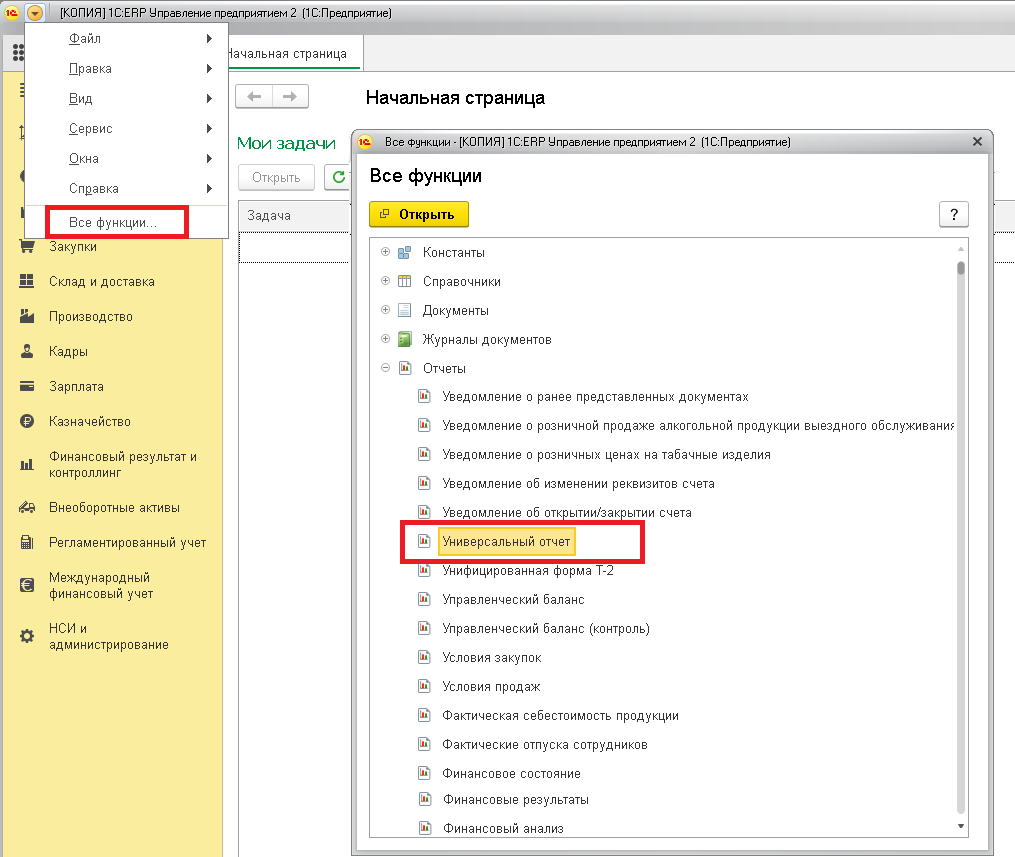
Рис. 1. Вызов Универсального отчета
В свою очередь команда «Все функции» становится доступной из раздела «Сервис»/«Параметры» (Рис. 2).

Рис. 2. Отображение команды «Все функции»
2. Как создать универсальный отчет 8.3
Рассмотрим пример создания универсального отчета. Для этого при помощи функционала Универсального отчета в 1С 8.3 создадим отчет аналогичный типовому отчету – «Ведомость по товарам на складах».

Рис. 3.Отчет «Ведомость по товарам на складах»
Информация для данного отчета содержится в регистре накоплений в 1С 8.3 «Товары на складах» (Рис. 4).

Рис. 4. Информация в регистре «Товары на складах»
Укажем данный регистр в шапке Универсального отчета. Также укажем, что нас интересуют в 1С остатки и обороты, и нажмем кнопку Сформировать универсальный отчет (Рис. 5).

Рис. 5. Поля ввода источника данных и показателей
Система сформирует отчет, в котором будет отражено движение по складам. Но этот отчет будет иметь много «лишних» столбцов и не будет сгруппирован по складам. Для того чтобы он приобрел вид отчета «Ведомость по товарам на складах», его надо дополнительно настроить.
3. Настройка универсального отчета в 1С 8.3
Для того чтобы войти в окно настроек, необходимо нажать кнопки «Настройки…» (Рис. 6).

Рис. 6. Вход в форму настроек
В открывшемся окне на вкладке «Структура» кликаем на строке «Номенклатура, Характеристики …». После открытия следующего окна «Настройка группировки» мы выбираем только две позиции – Склад и Помещение (Рис. 7).

Рис. 7.Создание структуры отчета (первый уровень)
Таким образом мы сформировали первый уровень иерархии отчета. Теперь выделяем курсором строку «Склад, Помещение» и нажимаем кнопку «Добавить». В открывшемся окне «Выбор поля отчета» выбираем строку «Номенклатура» (Рис. 8).

Рис. 8. Создание структуры отчета (второй уровень)
Таким образом, мы начали формирование второго уровня иерархии отчета. Аналогично описанному выше, мы щелкаем мышкой на строке «Номенклатура» и, в открывшемся окне, при помощи кнопки «Добавить» добавляем позиции «Характеристика» и «Серия».

Данные операции позволят получить нам отчет, структура которого ближе к отчету «Ведомость по товарам на складах». Но все же необходима дополнительная оптимизация, а именно: нам необходимо скрыть лишние колонки «К отгрузке» и добавить в универсальный отчет информацию по артикулу товара. Для этого перейдем на вкладку «Поля и сортировки», добавим артикул и снимем все флажки «К отгрузке» (Рис. 9).

Рис. 9. Вкладка Поля и сортировки
После этого переформируем отчет. Получившийся вариант отчета (Рис. 10) по составу информации и структуре очень близок к исходному отчету «Ведомость по товарам на складах» (Рис. 3).

Рис. 10. Итоговый Универсальный отчет
В завершение можно сохранить получившийся вариант отчета (Рис. 11).
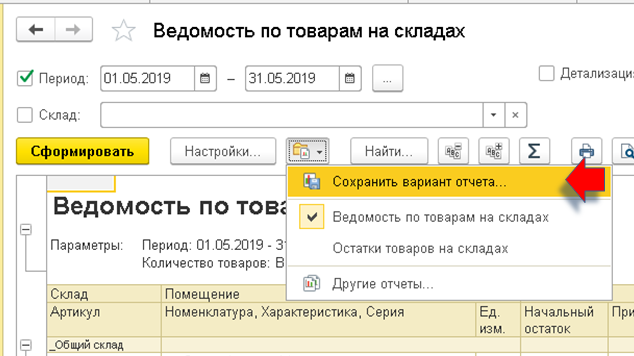
Рис. 11. Сохранение варианта отчета
4.Определение источника данных 1С для универсального отчета
Одним из вопросов при создании универсального отчета является определение источника данных 1С для этого отчета. Например, как мы определили, что для нашего отчета необходимо использовать регистр накопления в 1С 8.3 «Товары на складах»?
Зайдем в один из документов «Приобретение товаров и услуг», который, как можно предположить, формирует движения по складам, и нажмем кнопку «Отчеты» (Рис. 12). В появившемся меню выберем пункт «Движения документа» (Рис. 12).

Рис. 12. Документ «Приобретение товаров и услуг»
На экране откроется окно, в котором будут отражены все регистры, в которых данный документ произвел изменения (Рис. 13).

Рис. 13. Движения документа
Из перечисленных регистров выбираем тот, который содержит всю необходимую нам информацию, и на его основании создаем универсальный отчет.
5. Диаграмма в отчете
В завершение расскажем, как добавить в отчет диаграмму, и как ее настроить.
Диаграмма добавляется в окне настроек Универсального отчета в разделе «Еще» (Рис. 14).

Рис. 14. Добавление диаграммы в структуру отчета
После того как выбран данный пункт меню, в структуре отчета появится значок диаграммы (Рис. 15).

Рис. 15. Диаграмма в структуре отчета
После того как отчет будет переформирован, в его нижней части появится вновь добавленная диаграмма (Рис. 16). В нашем случае голубой столбец диаграммы соответствует совокупному количеству товара на начало выбранного периода (начальный остаток), розовый столбец – это совокупный приход, желтый столбец – это совокупный расход, а зеленый столбец – это совокупное количество товара на конец периода (конечный остаток).

Рис. 16. Диаграмма в структуре отчета
Диаграмму можно дополнительно настроить. В данном примере мы добавили детализацию по складам (Рис. 17-19).

Рис. 17. Добавление поля отчета
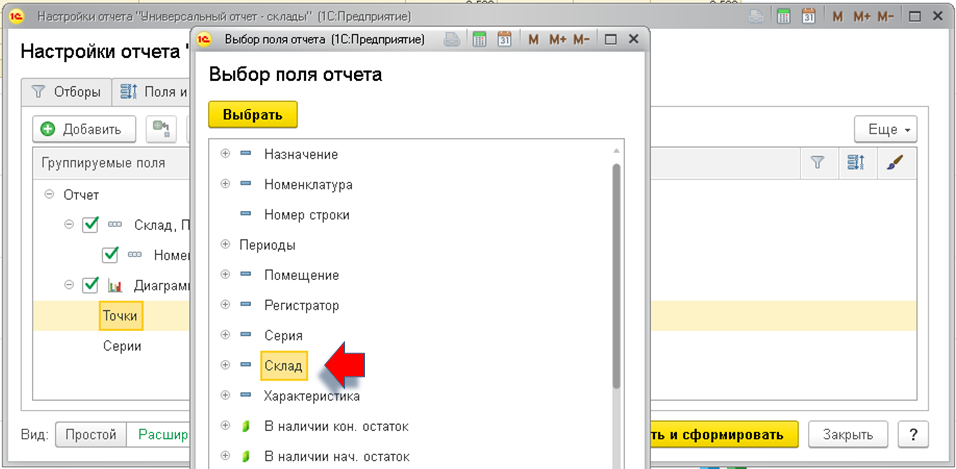
Рис. 18. Выбор параметра детализации

Рис. 19. Параметр детализации в структуре отчета
После того как отчет будет переформирован, изменится и диаграмма (Рис. 20).

Рис. 20. Диаграмма с детализацией по складам
Если навести курсор на отдельный столбец диаграммы, то система укажет нам детальную информацию по выбранному столбцу (Рис. 21).

Рис. 21. Расшифровка данных диаграммы
В диаграмму можно добавить заголовок (Рис. 22).

Рис. 22. Создание заголовка диаграммы
Теперь в отчете выводится заголовок диаграммы (Рис. 23).

Рис. 23. Заголовок диаграммы
В заключение хочется сказать, что типовой функционал системы 1С 8 ERP предоставляет большие возможности в части формирования отчетов и их визуализации. Данный функционал системы постоянно совершенствуется и расширяется. Мы надеемся, что данная статья будет полезна для тех пользователей системы, у кого недостаточно времени самостоятельно изучить все возможности системы 1С 8 ERP.
Специалист компании ООО «Кодерлайн»
Андрей Бычков.