1. Рассмотрим пример, где в «1С:Бухгалтерия предприятием 3» изменить тарифы страховых взносов
2. Рассмотрим пример, где в «1С:Зарплата и управление персоналом 3» изменить тарифы страховых взносов
3. Где в 1С:ERP 2.2 и 1С:КА 2.2 изменить тарифы страховых взносов
В данной статье хелпера рассмотрим актуальный вопрос от пользователей «1С:Бухгалтерии 8», «1С:Зарплата и управление персоналом 8». Также актуально для конфигураций «1С:Управление производственным предприятием» (1С:УПП), «1С:Комплексная автоматизация», «1С:ERP Управление предприятием».
1. Рассмотрим пример, где в «1С:Бухгалтерия предприятием 3» изменить тарифы страховых взносов
Для того, чтобы в «1С:Бухгалтерия предприятия» версии 3 установить ставку взносов от несчастных случаев, необходимо открыть форму настроек «Налоги и отчеты». Для этого можно пройти одним из путей, например:
Меню Главное – Налоги и отчеты

Далее выбирается необходимая организация для установки тарифов страховых взносов и выбирается подраздел «Страховые взносы»

В данной форме можно сразу указать ставку взноса от несчастных случаев и нажать enter. Появится кнопка для применения периода данной ставки. Или же можно нажать на ссылку «История изменений» и изменить существующую или создать и установить новое значение с нужного периода. И, конечно же, при установке ставки необходимо выбрать и тариф страховых взносов, который будет применяться.
Если указать сразу ставку взноса от несчастных случаев и нажать enter, то форма примет вид:

Нужно подтвердить запись значения по кнопке «ОК».
Если же перейти по ссылке «История изменения», тогда откроется форма

Имеется вкладка добавления значения тарифа страховых взносов, здесь можно добавить новое значение или открыть и изменить существующую запись. На вкладке «Ставка взносов от несчастных случаев» указывается или изменяется ставка тарифных взносов.
В «1С:Бухгалтерия» раздел «Налоги и отчеты» можно открыть через Справочники – Порядок учета зарплаты

или же еще аналогично Администрирование – Параметры учета – Настройка зарплаты

Попадаем в одну и ту же форму «Настройка зарплаты», далее необходимо перейти по ссылке «Порядок учета зарплаты»

Откроется форма «Настройка учета зарплаты», где выбираем из списка настроек значение с нужной организацией. На открывшейся форме настройки учета зарплаты по нажатию имеется ссылка «Настройка налогов и отчетов», на которую откроется уже ранее представленная форма «Настройки налогов и отчетов», где производится аналогичные действия по установке или изменению тарифов страховых взносов.

2. Рассмотрим пример, где в «1С:Зарплата и управление персоналом 3» изменить тарифы страховых взносов
Для того, чтобы открыть форму с возможностью установки тарифов страховых взносов и ставок от НС, нужно перейти в меню Настройка – Организация в подразделе «Предприятие».

Откроется форма списка с организациями, где необходимо выбрать и открыть элемент с нужной организацией, по которой планируется установка тарифных взносов или изменения ставки тарифных взносов. Откроется форма организации, где нужно перейти на вкладку «Учетная политика и другие настройки» и далее перейти по ссылке «Учетная политика».

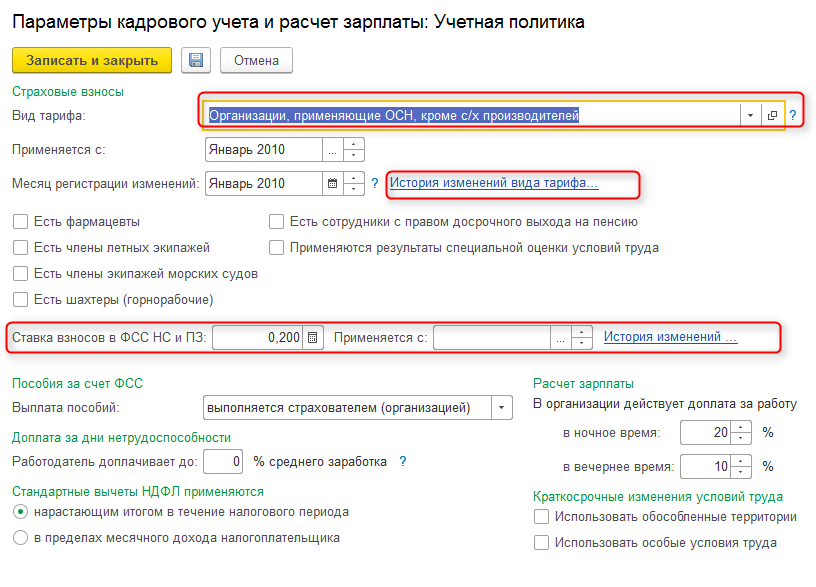
Откроется форма учетной политики, где аналогично, как в установке и изменению тарифных взносов в «1С:Бухгалтерия предприятия» можно сразу в поле значения ставки тарифных взносов в ФСС НС и ПЗ установить нужную ставку и далее записать изменения. Или же можно перейти в историю изменений и там в форме установить или изменить ставку тарифных взносов и период начала действия.

3. Где в 1С:ERP 2.2 и 1С:КА 2.2 изменить тарифы страховых взносов
Рассмотрим еще один пример, как изменить тарифы страховых взносов и установить ставку взносов в ФСС от НС и ПЗ в конфигурациях 1С: ERP 2.2 и 1С:Комплексная автоматизация 2.2. Так как данные конфигурации очень похожи, рассмотри установку в 1С:ERP 2.2, а в конфигурации 1С:Комплексной автоматизации 2.2 операция провидится аналогично.
В данных конфигурациях блок по управлению зарплатой и кадрам аналогичен как в конфигурации «1С:Зарплата и управление персоналом 3», поэтому механизм практически идентичен.
Итак, нам нужно перейти в меню «НСИ и администрирование» - «Организации»

Откроется список организаций, где нужно выбрать и открыть элемент нужной организации, по которой собираемся менять тариф страховых взносов или ставку страховых взносов.

На открывшейся форме элемента организации нужно перейти на вкладку «Зарплата и кадры» и нажать на ссылку «Изменить» подраздела «Параметры кадрового учета и расчета зарплаты». Откроется форма, аналогичная форме в конфигурации «1С:Зарплата и управление персоналом 3», где аналогично устанавливаются или изменяются тарифы страховых взносов и ставки страховых взносов с указанием периода применения, сразу в форме или через ссылку «История изменений». Соответственно в конфигурации «1С:Комплексная автоматизация 2» установка тарифных взносов производится аналогично.
Сергей Омельчук,
программист 1С, руководитель отдела внедрения ООО “Кодерлайн”