Содержание:
1. Создание договора лизинга в 1С 8 ERP
2. Создание и заполнение графика платежей по лизингу
Лизинг основных средств – очень распространенная ситуация в хозяйственной жизни организации. Как правильно вести учет основных средств в лизинге и формировать график платежей лизинга рассмотрим в этой статье.
1. Создание договора лизинга в 1С 8 ERP
Договор лизинга в системе 1С 8 ERP соответствует заключенному с лизингодателем договору и отражает основные параметры ведения расчетов по договору лизинга.
1. Откройте список Договоры лизинга (Внеоборотные активы – Лизинг).

Договор лизинга в 1С ERP 8
2. Нажмите Создать.

Создание договора лизинга в 1С ERP 8.3
3. В открывшейся форме 1С 8.3 ERP заполните поля, руководствуясь подписанным бумажным договором с лизингодателем:
o «Номер, от» – номер и дата подписанного договора лизинга;
o «Статус договора» – Действует (проставляется по умолчанию);
o «Наименование договора» – введите для себя, чтобы Вам было удобно; это наименование будет отображаться в журналах;
o «Действует» – указать срок действия договора, сверившись с бумажным носителем;
o «Организация» – выберите из списка организацию, с которой заключен договор лизинга;
o «Подразделение» – выберите то, для нужд которого приобретается предмет лизинга;
o «Счет организации» – выберите из списка расчетный счет, который указан в бумажном договоре;
o «Ответственный» – выберите из списка ответственного за договор сотрудника;
o «Лизингодатель» – выберите партнера, с которым заключен договор лизинга;
o «Контрагент» – у одного партнера может быть несколько юр. лиц, поэтому выберите того контрагента (юр. лицо), с которым заключен договор;
o «Счет лизингодателя» – выберите расчетный счет контрагента, который указан в бумажном договоре в разделе «Реквизиты»;
o «Контактное лицо» – выберите контактное лицо контрагента.

Заполнение договора лизинга в 1С ERP 8
4. Перейдите на вкладку Расчеты и оформление в 1С 8.3 ЕРП. Здесь необходимо указать параметры договора:
· «Вариант учета» – в зависимости от условий договора, установите флажок – балансовый или забалансовый учет предмета лизинга;
· «Оплата, валюта» – выберите способ расчетов – в рублях или валюте;
· установите соответствующие флажки, если по договору предусмотрено наличие обеспечительного платежа (аванса) и возможность выкупа предмета лизинга после окончания договора;
· «Процентная ставка» – заполните из подписанного договора лизинга;
· «Ставка НДС» – по умолчанию 20 %, также должна быть указана в подписанном с лизингодателем договоре.
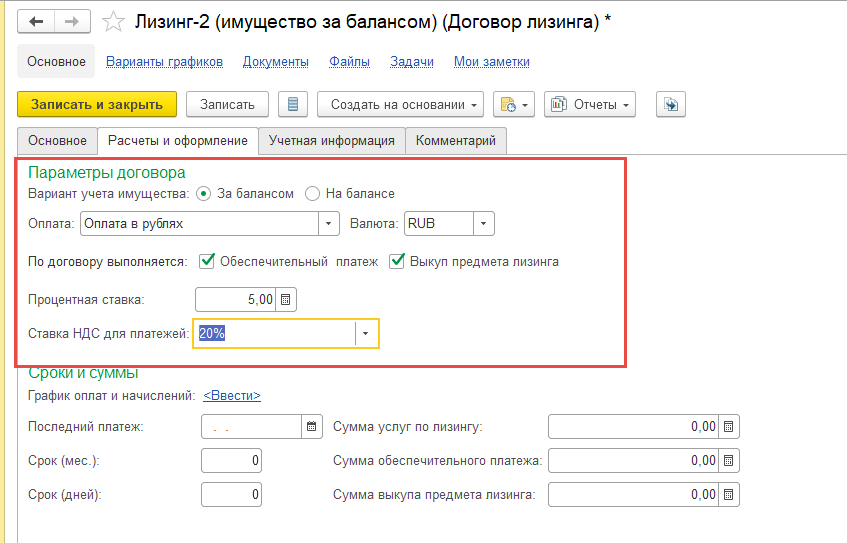
Параметры договора лизинга в 1С ERP 8
5. Перейдите на вкладку Учетная информация, где нужно заполнить сведения для учета расчетов по договору лизинга:
· «Группа фин.учета расчетов» – выберите из списка для определения бухгалтерских счетов учета расчетов по лизингу;
· выберите «Статью движения денежных средств», которая будет использоваться для лизинговых платежей;
· выберите «Направление деятельности», к которому относятся эти расходы.

Расчеты по договору лизинга
6. Нажмите Записать и перейдите на вкладку Расчеты и оформление для ввода графика платежей.
2. Создание и заполнение графика платежей по лизингу
1. На вкладке Расчеты и оформление в 1С ЕРП 2.4 нажмите гиперссылку Ввести.
По гиперссылке Варианты графиков находится список всех графиков по договору. Их может быть несколько, если на протяжении срока договора менялись условия.

График платежей по лизингу в 1С ERP 8
2. Назовите график – поле Наименование.
3. По умолчанию проставляются флажки Используется и Утвержден. Одновременно оба этих флажка могут быть только у одного графика по договору, например – фактического, а у планового может стоять только флажок Утвержден, или вообще никакого. В случае изменения графика платежей по лизингу, создается новый график, а у предыдущего необходимо снять флажок Используется.

Варианты графика в 1С ERP 8
4. В табличной части Оплаты заполняются даты и суммы платежей по договору, а на вкладке Начисления – даты и суммы для создания документов приобретения услуг по лизингу. Заполнить табличные части Оплаты и Начисления можно вручную (кнопка Добавить) или путем копирования таблицы из Excel, как показано на рисунке ниже.

Создание графика платежей в 1С ERP 8

Загрузка графика платежей в 1С ERP 8
5. После заполнения нажмите Записать и закрыть.

Заполненный график платежей в 1С ERP 8
Примечание
Начисления, которые будут производиться ежемесячно, заполняются на вкладке Начисления. Их можно заполнить сразу, чтобы ежемесячно формировались суммы лизинговых платежей.
6. После создания графика в договоре в разделе Сроки и суммы информация об оплате лизинговых платежей заполнится автоматически на основании графика.

Оплата лизинговых платежей в 1С ERP 8
7. Нажмите Записать и закрыть. Договор создан.
8. Список всех графиков по договору находится по гиперссылке Варианты графиков.
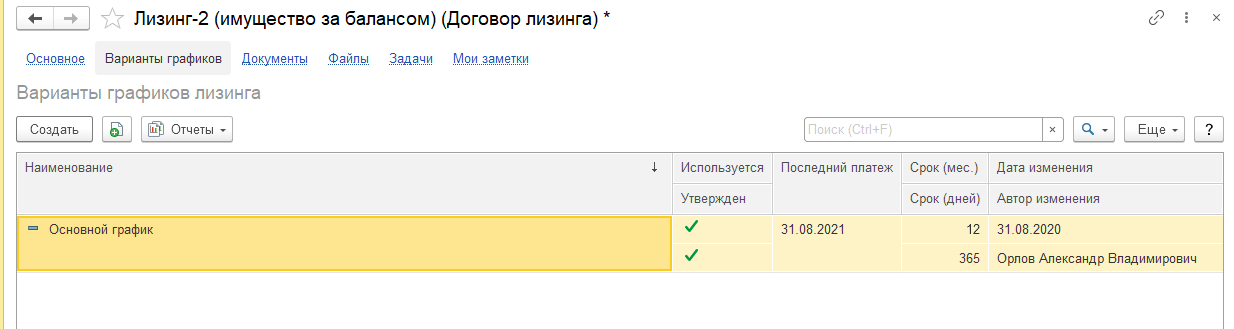
Список графиков платежей в 1С ERP 8
Специалист компании «Кодерлайн»
Ульяна Куприна