

Содержание:
2. Как выполнить универсальный подбор и обработку объектов в 1С
3. Как сделать настройки отбора
4. Групповая установка реквизитов и обработка объектов системы в 1С
6. Работа механизма перенумерации на примере справочника: Номенклатура
7. Как пользоваться произвольный алгоритм
1. Как пользоваться обработкой для группового изменения данных в системе 1С 8.3
Сегодня мы рассмотрим, как пользоваться обработкой для группового изменения данных в системе 1С 8.3. Она называется "Универсальный подбор и обработка объектов".
Демонстрация будет проведена в демонстрационной базе конфигурации УТ 11. В других конфигурациях, таких как БП 3.0, ЗУП 3.0, КА 2.0, ERP 2.0 и 2.1 все будет происходить абсолютно аналогично.
1. Начало работы с обработкой
2. Настройки отбора
3. Обработки
4. Установка реквизитов
5. Отменить проведение документов и провести документы
6. Перенумерация
2. Выполнение универсального подбора и обработки объектов в 1С
Открывается обработка следующим образом:
Нажимаем треугольник, расположенный в левом верхнем углу, выбираем файл, открыть.

Начало работы УТ 11
Выбираем файл в открывшемся окне, которое имеет отношение к установленной операционной системе.

Файл с обработкой в УТ 11

Универсальный подбор и обработка объектов
В открывшемся окне обработки в 1С:УТ в верхнем поле выбирается объект для поиска. То есть система просит нас выбрать тот идентификатор объект метаданных, который мы хотим изменить.
Для примера выберем документ: Реализация товаров и услуг.

3. Как сделать дополнительные настройки отбора
Настройки отбора производятся в обработке.

Настройка отбора в 1С
Они нужны в том случае, если нам необходимо работать не со всей выборкой, а с какими-то конкретными документами.
Укажем в настройках, что нас интересуют только проведенные документы.

Настройка отбора в 1С (реализация товаров и услуг)

Проведенные документы
Выберем реквизит «Проведен». Для этого в открывающемся списке раскроем поле объект, где и будет находиться нужный нам реквизит

Реквизит «Проведен»

Открытие нужного реквизита
Для реквизита установим вид сравнения «равно» и значение «да».

Вид сравнения в 1С
Затем нажимаем кнопку «Применить».
Таким образом мы установили настройки отбора только для проведенных документов.
Теперь, для того, чтобы отобрались все проведенные документы реализации, нужно нажать кнопку: "Найти ссылки"

Отобранные проведенные документы
Система отобрала все проведенные документы. В крайней левой колонке каждый документ отмечен флагом, что говорит о том, что мы будем работать со всей выборкой. Можно снять флаги с ненужных документов таким образом исключив их из выборки.
4. Групповая установка реквизитов и обработка объектов системы в 1С
Допустим, мы будем обрабатывать все документы. Для этого, перейдем на вторую вкладку, которая называется: "Обработки"
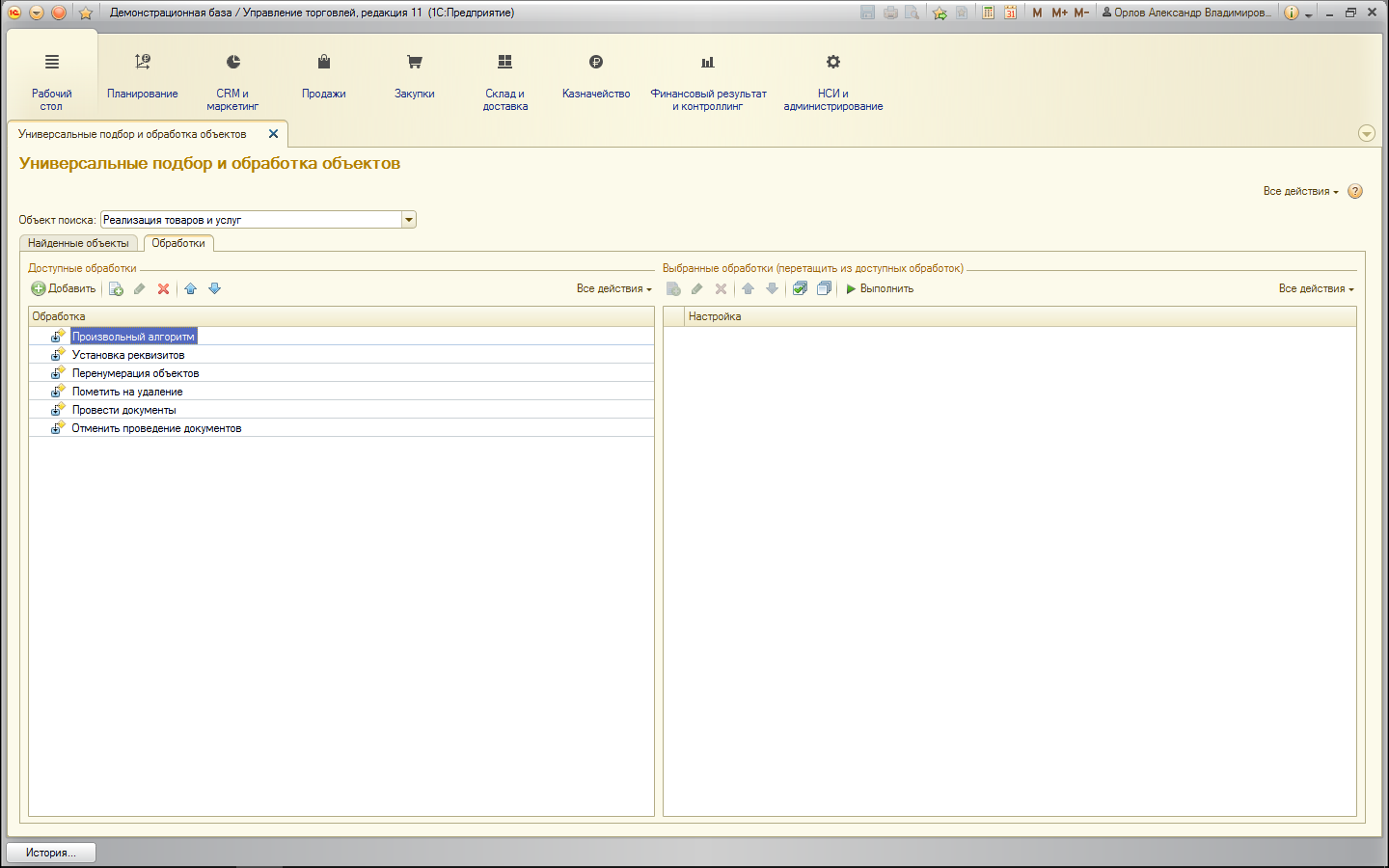
Обработки в 1С ERP
Здесь можно обработать объекты системы в 1С с помощью произвольного алгоритма, произвести установку реквизитов и задать значения для любого реквизита. В качестве примера возьмем реквизит «Склад».

Установка реквизитов

Установка реквизитов «Склады и магазины»
Выберем случайные значения для этого реквизита

Выбирается значение реквизита
И выполним команду.

Установка реквизитов

Завершение обработки
Результаты отбора обработки в УТ 11 можно увидеть на вкладке «Найденные объекты», где каждый объект будет иметь значение реквизита Склад выбранное нами ранее.


Реализация товаров и услуг в УТ 11

Групповая установка реквизитов
Так работает групповая установка реквизитов.
5. Отмена проведения документов
С помощью следующей обработки в 1С:УТ 11 можно отменить проведение документов. Для этого нужно на вкладке "Обработки" выбрать обработку: отменить проведение документов.

Выполнение отмены проведения документов

Загрузка выполнения: отмены проведения документов

Завершение обработки: отмены проведения документов
После выполнения необходимых действий можно увидеть результат работы обработки в УТ 11. Для всех выбранных документов проведение было отменено.

Результат работы обработки в УТ 11
Заново провести отмеченные документы можно при помощи обработки: Провести документы. Она действует абсолютно идентично предыдущей.

Проведение отмеченных документов

Перепровести документы
Практически это можно применить в случае, когда необходимо перепровести документы по определенному отбору. При такой постановке задачи, стоит настроить отбор, так же как настраивался отбор по складу, а затем выбрать обработку провести документы. Стоит отметить, что в отбор можно добавить больше одного условия.
6. Работа механизма перенумерации на примере справочника: Номенклатура
Теперь рассмотрим работу механизма перенумерации в 1С на примере справочника: Номенклатура.
Выберем объектом поиска нужный справочник

Работа механизма перенумерации в 1С
Переходя в настройки отбора в 1С стоит обратить внимание, что при смене объекта поиска настройки отбора исчезают.

Переход в настройки отбора
Я хочу применить перенумерацию ко всему справочнику. Для этого нажимаю кнопку найти ссылки и получаю такой результат:

Применение перенумерации
Перейдя на вкладку "Обработки", выберем пункт "Перенумерация объектов".

Перенумерация объектов
В открывшемся окне необходимо будет указать начальный номер. Допустим, это будет номер 1.

Начальный номер
Ниже предлагается выбор вариантов действий с префиксами в УТ 11. Допустим, нам нужно удалить все префиксы. Для этого выполним следующие действия: Выберем пункт «Заменить префиксы на введенную строку» оставив строку префикса пустой и выполним команду.

Варианты действий с префиксами в УТ 11

Заменить префиксы в 1С 8.3 на введенную строку
Чтобы проверить, выполнилась команда или нет, откроем справочник "Номенклатура"

Справочник: Номенклатура
Как можно заметить, в реквизите «Код» префиксов нет. Теперь добавим любой префикс.
Возвращаемся к обработке: Перенумерация объектов и добавим префикс «ТЕСТ».

Префикс «ТЕСТ»
Выполнив команду снова открываем справочник "Номенклатура"

Справочник Номенклатура
Префикс установлен.
Остальные пункты в наборе действий работают похоже и интуитивно понятны.
7. Как пользоваться произвольным алгоритмом
Теперь рассмотрим, как пользоваться произвольным алгоритмом.
Этот механизм очень удобен, при условии наличия начальных навыков программирования на языке 1С. С помощью него можно выполнить практически любые действия с объектами системы в 1С. К примеру, так как мы сейчас работаем со справочником Номенклатура, давайте изменим комментарий к элементу справочника.
Для выполнения этих действий снова придется воспользоваться настройкой отбора. С ее помощью исключим из выдачи группы элементов, так как для групп реквизит комментарий не доступен.

Настройка отбора в 1С
Теперь откроем обработку: Произвольный алгоритм
И запишем следующую конструкцию:

Обработка произвольный алгоритм
Выполнение этой команды приведет нас к следующему результату:

Результат произвольного алгоритма
Специалист компании «Кодерлайн»
Ярослав Копытов


