

Содержание:
1. Настройка поиска неподписанных документов в 1С: Бухгалтерия предприятия 3.0
2. Работа с результатами поиска в конфигурации 1С: Бухгалтерия предприятия 3.0
3. Как вывести информацию в печатной форме таблицы в конфигурации системы 1С?
1. Настройка поиска неподписанных документов в 1С: Бухгалтерия предприятия 3.0
Даже в коробочной версии 1С довольно обширный функционал, который заметно облегчает общее использование системы. Одна из таких возможностей – удобный быстрый поиск нужной информации прямо из пользовательского интерфейса 1С. Наверняка вы подумали, что найти все что угодно можно при помощи управляемой консоли запросов. А как быть, если нет времени на составление запроса или просто задача по поиску информации стоит перед сотрудником, которому пока не доводилось обращаться к консоли?
Рассмотрим, как быстро найти и выгрузить в удобной для восприятия форме информацию о неподписанных документах. Рассматривать функционал на конфигурации 1С: Бухгалтерия 3.0.
Откроем раздел главного меню «Продажи», пункт «Реализация (акты, накладные, УПД)»
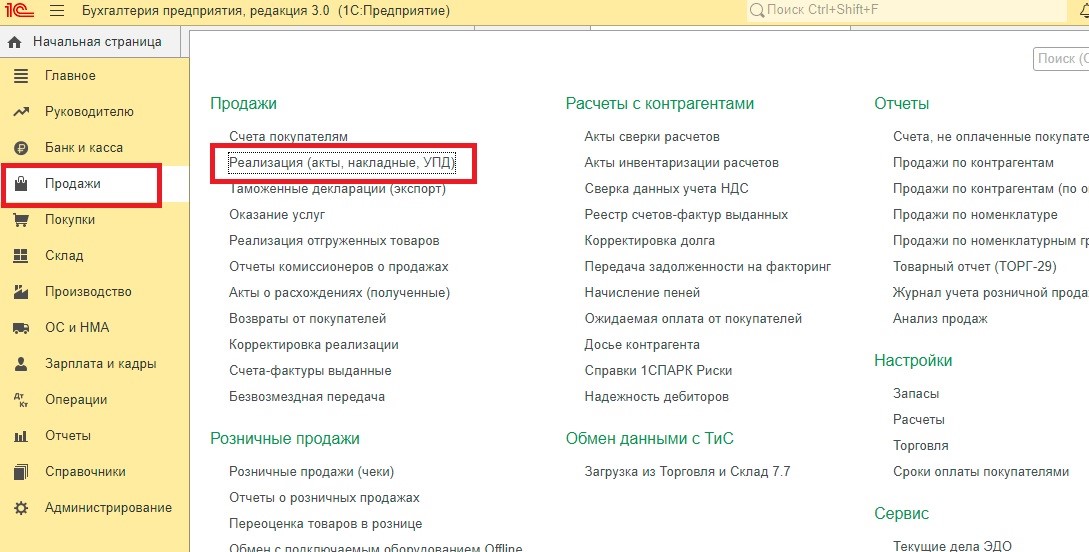
Реализация (акты, накладные, УПД)
В открывшемся окне обратимся к пункту «Расширенный поиск» выпадающего меню. Открывается по нажатию на кнопку «Еще».

Расширенный поиск
Далее установим параметры отбора 1С:
В поле «Где искать» укажем «Подписан», а в поле «Что искать» установим параметр «Нет».

Подписан
После выполнения поиска система выведен список неподписанных документов по всем контрагентам.
2. Работа с результатами поиска в конфигурации 1С: Бухгалтерия предприятия 3.0
Чаще всего задача стоит «Найти неподписанные документа по контрагенту и его название». Найдем все документы по компании Вулкан. Для этого установим чек-бокс около параметра Контрагент и в пустой строке рядом укажем название нужного контрагента – в нашем случае это «Вулкан (магазин)».

Реализация (акты, накладные, УПД)
Программа выведет на экран только подходящие по критериям отбора документы.
Если необходимо выполнить фильтрацию не по контрагенту, а по одной из ваших компаний (например, в базе ведется работа по нескольким), то чек-бокс и параметры отбора 1С устанавливаем в правой части.
3. Как вывести информацию в печатной форме таблицы в конфигурации системы 1С?
Если необходимо вывести найденную информацию в печатной форме таблицы, воспользуйтесь кнопкой «Еще» и в выпадающем списке выберете вариант «Вывести список».

Вывести список
Система предложит выбрать ту информацию, которая будет отображаться на экране.

табличный документ
Например, установим такой способ отображения информации, как на скрине ниже:

Состояние ЭДО
Вот так будет в этом случае выглядеть таблица:

Номер
Если вы хотите работать с фильтрами с информацией, представленной в табличной форме отчета, вызвать таблицу можно и по кнопке «Печать» - «Реестр документов».

Реестр документов
Чтобы работать с информацией – укажите необходимый период отбора 1С, а затем воспользуйтесь кнопкой «Показать настройки».
С помощью кнопки «Добавить» можно указать необходимые критерии отбора 1С. В нашей задаче это подписание документа. Поэтому выберем параметр «Подписан»

Подписан
А в поле Значение поставим вариант «Нет».

Значение
Результаты поиска можно распечатать, нажав на кнопку «Печать».
Специалист компании "Кодерлайн"
Марина Анапольская

