

Содержание:
1. Настройки начальной страницы на примере 1С: УХ
2. Как настроить отображение панелей системы с помощью редактора панелей управления
3. Как в системе программы 1С скрыть/добавить разделы системы
4. Как в системе 1С настроить панель Избранного
1. Настройки начальной страницы на примере 1С: УХ
Система 1С является одной из самых популярных систем, позволяющих решить задачи автоматизации бизнеса.
При авторизации в системе пользователь попадает на Начальную страницу, в правом верхнем углу отображается имя пользователя, а в левом верхнем углу указано наименование системы.

Рисунок 1. Начальная страница
На правой панели указаны блоки системы, а центральное окно отображает «Мои задача и оповещения», которые отправляются пользователю в системе. Но данную визуализацию можно легко изменить и настроить соответственно своим привычкам и предпочтениям. Для настройки «Начальной страницы» необходимо перейти в «Настройки» - «Настройки начальной страницы».
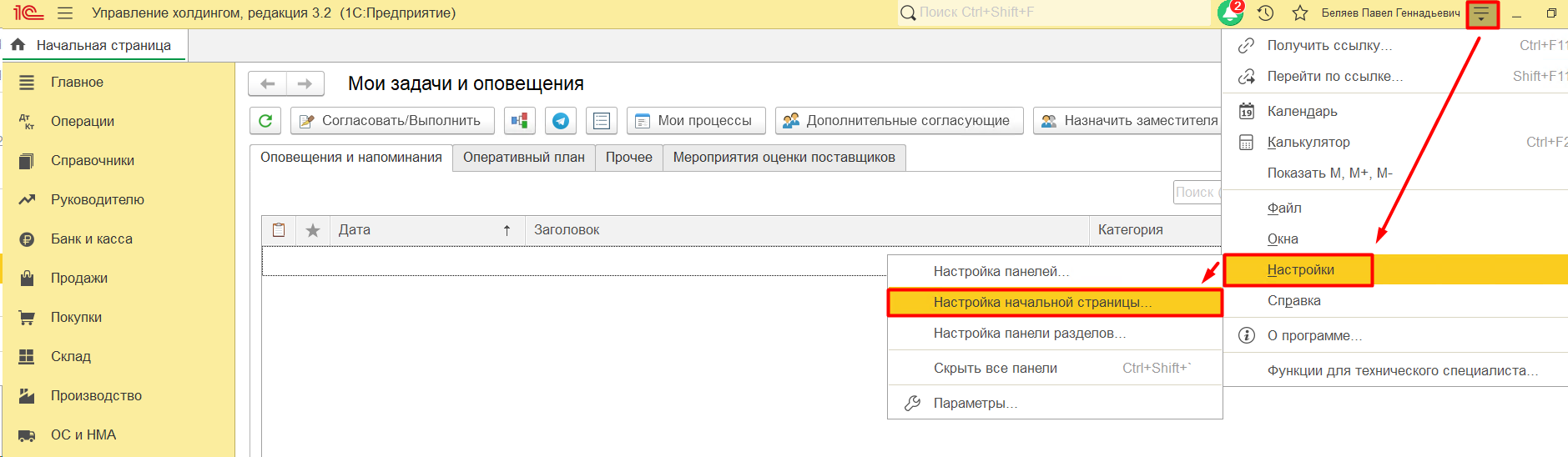
Рисунок 2. Настройки
Далее из перечня Доступных форм слева перенести в Левую и/или Правую колонку необходимые формы. После этого нажать кнопку «ОК» и Начальная страница отобразиться в соответствии с установленными настройками.

Рисунок 3. Настройка начальной страницы
2. Как настроить отображение панелей системы с помощью редактора панелей управления
Также с помощью Редактора панелей управления можно настроить отображение панелей системы, для этого необходимо перейти в «Настройки» - «Настройка панелей».

Рисунок 4. Настройка панелей
В открывшейся форме можно поменять местами или добавить панели для удобства работы с системой. На Рис.5 и Рис.6 представлены варианты как можно изменить расположение полей системы.

Рисунок 5. Редактор панелей

3. Как в системе программы 1С скрыть/добавить разделы системы
Также в системе можно скрыть или наоборот добавить разделы системы, для это нужно перейти в «Настройка панели разделов».
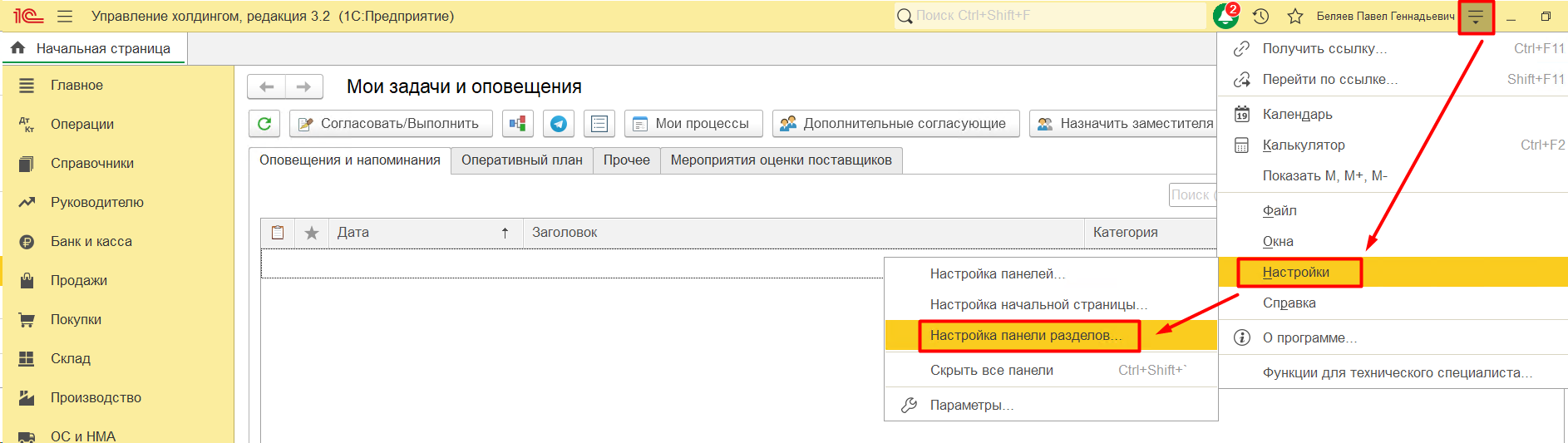
Рисунок 7. Настройка панели разделов
В открывшейся форме настройки с помощью переноса разделов из Доступных в Выбранные добавить необходимые в работе блоки, а также наоборот перенести не используемые в работе разделы из Выбранных в Доступные. Также внизу формы настройки доступны для выбора варианты отображения картинки и текста с названием раздела.

Рисунок 8. Текст справа от картинки
4. Как в системе 1С настроить панель Избранного
Очень удобно в системе можно настроить «Панель избранных» отметив звездочкой  часто используемые в системе объекты. В дальнейшем они будут доступны в списке документов под звездочкой
  .
.

Рисунок 9. Договоры
При нажатии значка часов  в системе отобразится истории работы с документами и объектами.

Рисунок 10. История
Под знаком колокольчика  в системе отобразятся оповещения, направленные пользователю.

Рисунок 11. Оповещения
Также на верхней панели системы расположено окно поиска, при начале поиска в данном окне система отобразит все объекты с совпадениями в названии наименования.

Рисунок 12. Договоры
Специалист компании "Кодерлайн"
Анастасия Кудряшова

