

Содержание:
2. Загрузить картинку из файла 1С в макет
3. Как убрать фон и рамку в программе 1С версия 8.3
4. Факсимиле в 1С в табличных формах документов
1. Как добавить макет в 1С
Возьмем отчет, назовем его «Картинка» и создадим для него макет, имя которого оставим без изменений.

Создаем макет
Чтобы добавить в этот макет картинку нужно в главном меню выбрать пункт Таблица -> Рисунки -> Картинка и выполнить команду.

Главное меню, выбираем пункт
В открывшемся окне появляется несколько вариантов выбора картинок. Можно выбрать картинку из конфигурации. В данной конфигурации такая картинка называется «Лого».

Выбираем картинку из конфигурации 1С 3.0
Также можно выбрать одну из стандартных картинок присутствующих в платформе. Они находятся на закладке «Стандартные».

Стандартные картинки присутствующие в платформе
2. Загрузить картинку из файла 1С в макет
Еще присутствует возможность загрузить картинку из файла 1С. Если перейти на закладку «Из файла» и нажать кнопку «Выбрать файл», то откроется окно выбора картинки. В этом окне можно выбрать нужную нам картинку и вставить в макет.

Загрузить картинку из файла 1С

Перейти на закладку «Из файла»

Нажать кнопку «Выбрать файл»
Здесь есть еще один интересный момент. Как можно заметить, картинка расположена на непрозрачном фоне, и если перенести ее в макет, то она вставляется вместе с прямоугольником фона.

Картинка расположена на непрозрачном фоне
3. Как убрать фон и рамку в программе 1С версия 8.3
Для того чтобы убрать фон, нужно нажать на кнопку «Установить прозрачный цвет», а затем навести указатель на фон и нажать ЛКМ.

Установить прозрачный цвет
После выполнения этих действий фон исчезнет.

Фон исчезнет
Давайте посмотрим, что получилось.

Результат
Картинка вставилась в макет, причем можно увидеть фон за картинкой. То есть, если я объединю ячейки и напишу какой – либо текст, этот текст будет виден за картинкой.

Текст за картинкой
Но мне мешает рамка, с которой добавилась картинка. Давайте ее уберем через палитру свойств этой картинки. Правой кнопкой мыши щелкнув на картинке, в выпадающем меню выбираю: Свойства 1С 8.3.
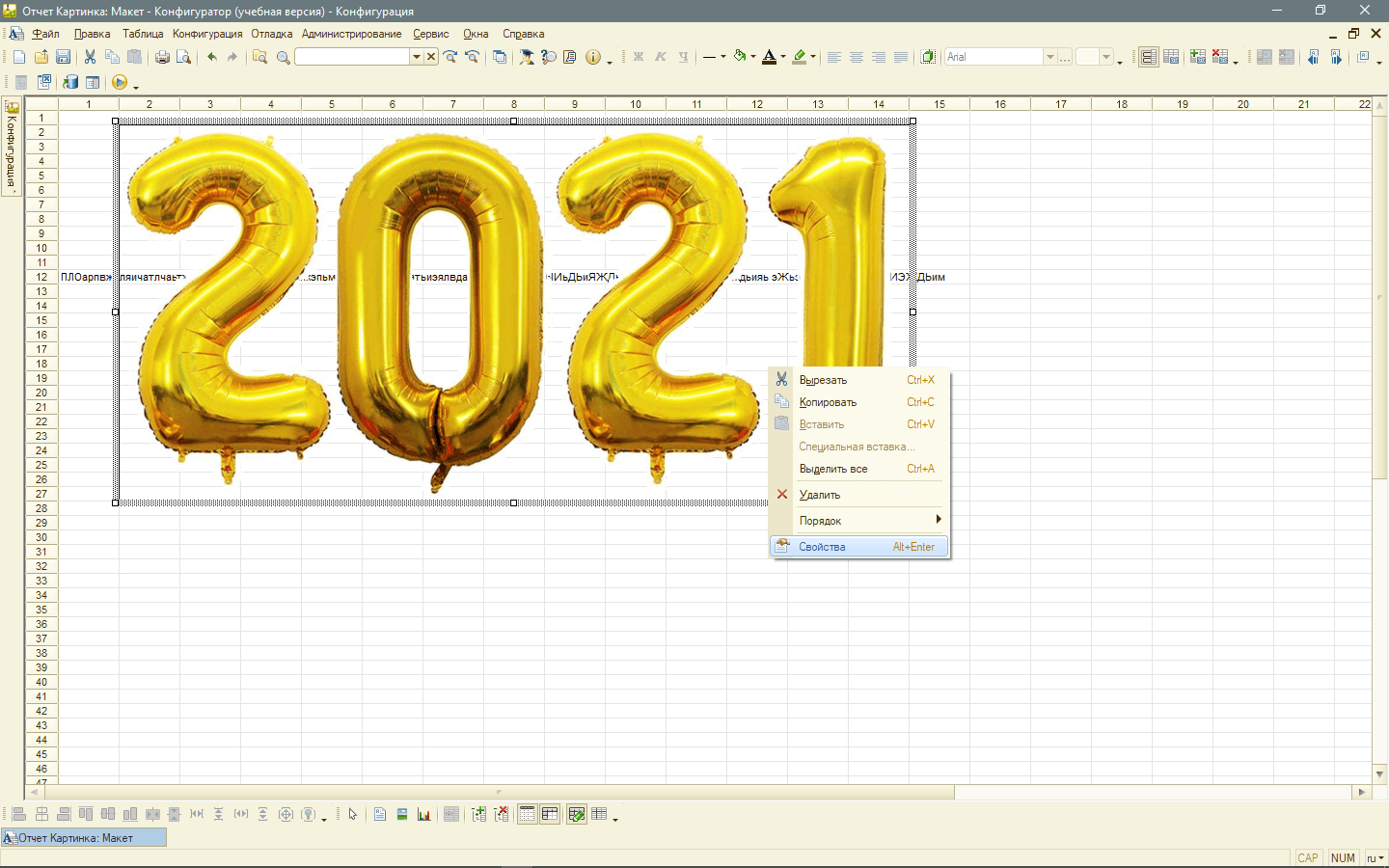
Свойства 1С 8.3.
Перехожу на закладку «Оформление» и, в пункте «Линия», выбираю значение «Нет линии».

Выбираем значение «нет линии»
После этих действий рамка должна исчезнуть.

4. Факсимиле в 1С в табличных формах документов
Теперь попробуем вывести картинку на печать 1С 8. Создадим область с именем «Обл1».

Область с именем «Обл1»
Затем, на форме отчета 1С 8.3 создадим команду, с помощью которой будет производиться печать картинки.

Открыть форму

Форма отчета в 1С 8.3
Создадим обработчик команды на клиенте

Отчет Картинка: Форма отчета в 1С 8.3

Обновить конфигурацию базы данных
И проверим как выводится картинка.

Проверка ввода картинки
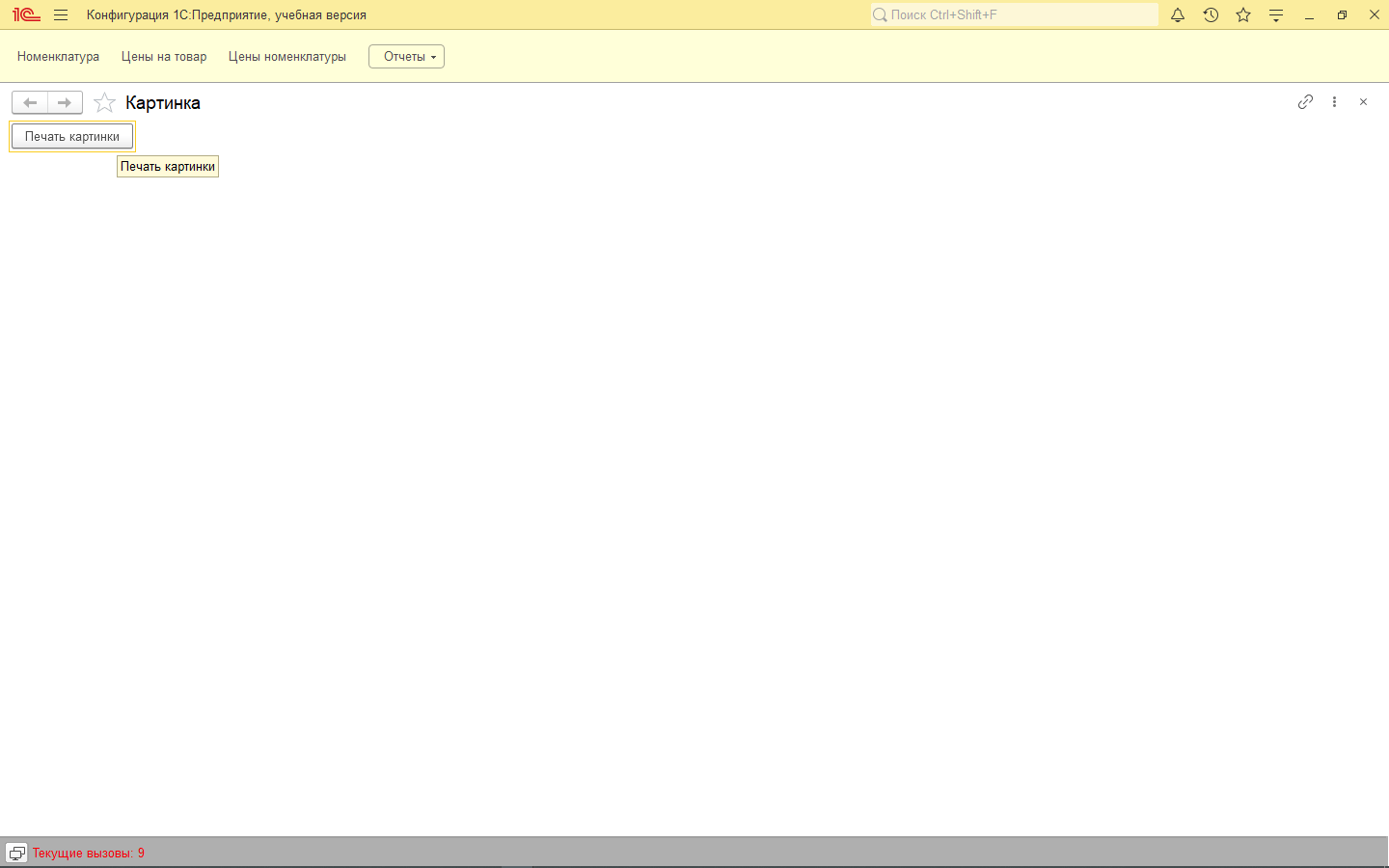
Печать картинки

Выводить печати в 1С 8.3 или факсимиле в 1С
Таким способом можно выводить печати в 1С 8.3 или факсимиле в 1С в табличных формах документов таких как счета или акты. Стоит отметить, что это самый простой способ вывода картинок в табличных документах 1С.
Специалист компании "Кодерлайн"
Ярослав Копытов

