

Содержание:
1. Настройка программы один партнер-один контрагент в системе программы 1С
2. Дополнительная настройка программы в конфигурации 1С: Предприятие Управление торговлей 11
3. Ввод данных один партнер-много контрагентов в конфигурации системы 1С: Предприятие
4. Ввод данных много партнеров-один или много контрагентов в программе 1С: Управление торговлей 11
1. Настройка программы один партнер-один контрагент в системе программы 1С
Добрый день, уважаемые коллеги!
В самом начале работы с программным продуктом 1С: Предприятие пользователь сталкивается с необходимостью заполнения различных справочников и, естественно, возникает вопрос их корректности заполнения.
Одним из таких справочников является справочник «Партнеры». Перед его заполнением необходимо понять, с партнерами какого типа будет взаимодействовать Организация. И тут бывает несколько вариантов:
1) У Партнера есть одно юридическое лицо и других связанных с ним партнеров нет.
2) Партнер работает от лица нескольких юридических лиц, и Вам для целей управленческого учета нет необходимости знать, от какого юридического лица происходит закупка/продажа.
3) Партнер имеет сложную структуру с головной и дочерними организациями. В этом случае для целей управленческого учета важно знать, кому именно был продан/закуплен товар.
Если все ваши клиенты относятся к первому типу, то можно сразу приступать к занесению новых Партнеров без дополнительных настроек системы. Для этого в программе будет только один справочник «Партнеры (Контрагенты)».
Важно: При создании Партнера по кнопке «Создать» запускается «Помощник регистрации нового партнера», который осуществляет проверку на выявление дублей, а по кнопке «Создать нового» помощник не запускается, и проверка не проводится. (Рис.1)

2. Дополнительная настройка программы в конфигурации 1С:Управление торговлей 11
Во втором и третьем случае сначала необходимо включить опцию «Независимо вести партнеров и контрагентов»: Раздел НСИ и администрирование → Настройка НСИ и разделов → CRM и маркетинг → Настройка CRM. (Рис.2)

3. Ввод данных один партнер-много контрагентов в конфигурации системы 1С: Предприятие
Рассмотрим второй случай.
Организация работает с клиентом, у которого несколько юридических лиц, но в целом это один и тот же клиент, по которому для управленческих целей нужна сводная информация, а в регламентированном учете необходимо вести учет в разрезе каждого контрагента. Тогда в справочнике Партнеры необходимо завести одну карточку Партнера и к ней привязать карточки всех имеющихся контрагентов.
Например, компания «Торговое оборудование» может покупать у нас товар от лица ООО «Торговое оборудование» и ООО «ТоргСнаб». Но физически у нас одно контактное лицо и один адрес доставки.
Создаем Партнера «Торговое оборудование». Поставив «галочку» «Указать идентификационные данные партнера» и указав ИНН мы создадим еще и контрагента. (Рис.3)

Пройдя все шаги «Помощника регистрации нового партнера» мы получим зарегистрированного Партнера и Контрагента(Рис.4)

Для регистрации еще одного контрагента переходим по гиперссылке «Контрагенты» и попадаем в форму списка контрагентов в 1С, привязанных к этому партнеру. По кнопке создать регистрируем еще одного контрагента(Рис.5).

Итого получается, что к одному партнеру привязано два контрагента.
4. Ввод данных много партнеров-один или много контрагентов в программе 1С: Управление торговлей 11
Рассмотрим третий случай.
Это может быть торговая сеть с несколькими магазинами, но закупающая у нас от одного юридического лица. Или холдинг с головным предприятием (юридическим лицом) и дочерними (тоже юридическими лицами). Например, находящимися в разных городах.
Разница со вторым случаем в том, что нам необходимо для управленческих целей предприятия иметь информацию отдельно по каждому Партнеру (магазину), но при этом иметь возможность собрать информацию воедино.
В этом случае так же как и во втором сначала создаем «Головного партнера» с созданием юридического лица. У нас уже создан Партнер «Торговое оборудование», создадим для него дочернего партнера «Торговое оборудование г. Пушкин», который будет так же закупать у нас товары от лица тех же контрагентов.
Для этого с помощью «Помощника регистрации нового партнера» создаем партнера «Торговое оборудование г. Пушкин», однако на втором шаге не забываем указать «Головное предприятие» «Торговое оборудование» (Рис.6)

После завершения регистрации партнера в справочнике Партнеры мы можем увидеть иерархию из головного предприятия (партнера) «Торговое оборудование» и дочернего «Торговое оборудование г. Пушкин».

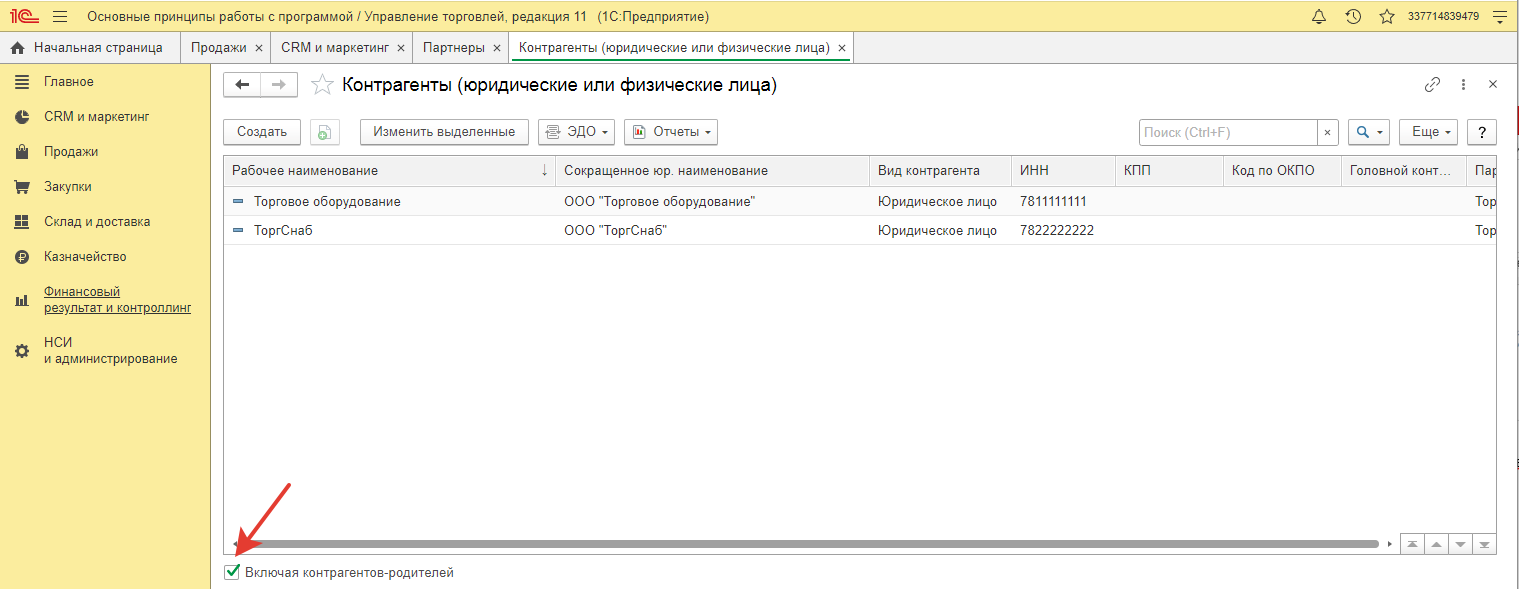
Для того, чтобы при продажах дочернему партнеру мы могли воспользоваться контрагентом, зарегистрированным у головного партнера, необходимо перейти по гиперссылке «Контрагенты» и в списке Прикрепленных контрагентов установить галочку «Включая контрагентов-родителей).
Важно: Если сразу опция «Независимо вести партнеров и контрагентов» не была установлена, то можно ее установить позже. Однако снимать эту опцию не желательно из-за возможной потери информации.
Специалист компании "Кодерлайн"
Татьяна Зелякова

