

Содержание:
1. Настройка учетной политики организации в конфигурации системы 1С: ЗУП
2. Как занести полученные результаты в систему программы 1С: ЗУП?
1. Настройка учетной политики организации в конфигурации системы 1С: ЗУП
Существует достаточно обширный ряд профессий, требующий особого контроля за соблюдением условий труда. Предприятия, в которых имеются соответствующие должности, нередко проводят самоконтроль за условиями труда сотрудников с помощью специальных сертифицированных организаций. Это позволяет удостовериться, что условия работы персонала находятся в рамках законодательства РФ.
Как и любые другие основные параметры учета и контроль расчетов, наличие в штатном расписании должностей с особыми условиями труда должны быть отмечены в учетной политике организации РФ. Следовательно, начнем с того, что убедимся в правильности настроек. Пройдем с «Главной страницы»/в раздел «Настройка»/меню «Предприятие»/пункт «Организации». Выберем необходимое юридическое лицо, к примеру ООО «Крон-Ц», и обратимся к его учетной политике организации в 1С. В разделе «Страховые взносы» должна стоять галочка «Применяются результаты особой оценки условий труда», рис.1.

Применяются результаты особой оценки условий труда
Далее, мы можем уже работать с карточкой должности. Так как, условия труда не являются неизменным показателем и могут корректироваться в течение всего срока деятельности предприятия, нет необходимости создавать новую штатную единицу, если изменения происходят с уже действующей. При условии же, что организуется новая должность, особые условия и их класс указываются при оформлении штатной единицы работника.
Как бы то ни было, в карточке должности необходимо поставить соответствующую пометку – указать класс особых условий труда. В нашем примере, условия труда были изменены у должности «Сторож», класс опасности установлен по классификатору, как «27.2», рис.2.

Сторож (Должность)
Далее, можно заключать договор со специализированной организацией и проводить оценку условий труда с получением соответствующего экспертного заключения программы.
2. Как занести полученные результаты в систему программы 1С: ЗУП?
Итак, договор заключен, проверка проведена, результаты получены. Чтобы все это занести в программу, начнем, как обычно, с проверки настроек, если они не были проведены ранее. Для этого, пройдем из «Главного меню»/в раздел «Настройка»/пункт «Охрана труда», рис.3.

Охрана труда
В предложенном окне настроек галочками указываем все параметры, которые применяются на нашем предприятии, рис.4.

Специальная оценка условий труда
Для того, чтобы занести в программу результаты проведенной проверки, пройдем из «Главного меню»/в закладку «Охрана труда»/раздел «Специальная оценка условий труда», рис.5.
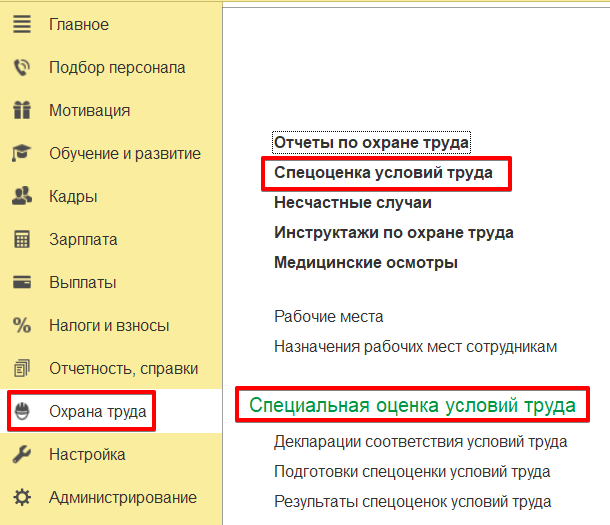
Специальная оценка условий труда
Как мы видим на рисунке, в данном разделе содержатся три пункта для оформления полученных результатов, рис.6.

Специальная оценка условий труда
3. Три пункта для оформления полученных результатов спецоценки условий труда в конфигурации системы 1С: ЗУП
Рассмотрим внимательнее каждый отдельно:
1. «Подготовки спецоценки условий труда». Здесь находятся все документы подготовки к проведению оценок условий труда СОУТ. Для того, чтобы заполнить «подготовку», в открывшемся документе необходимо указать организацию, для которой проводится проверка, исполнителя, сроки проведения и нажать «Заполнить». Программа заполнит табличную часть имеющимися рабочими местами с указанием сотрудников в закладке «Рабочие места» и состав комиссии в закладке «Комиссия». Здесь, так же будут указаны результаты и последняя дата проведения (предыдущей) оценки, рис.7.

Подготовка спецоценки условий труда (создание)
При нажатии кнопки «Ок», она отобразится в табличной части документа, рис.8.

Аналогичные места
Так же, данный документ позволяет распечатать «Заявку на проведение специальной оценки условий труда», «Приказ о создании комиссии», «Перечень рабочих мест», рис.9.

Приказ о создании комиссии
2. «Результаты спецоценок условий труда». Здесь, соответственно, находятся все данные о результатах проведенных ранее оценок и можно занести новые.
Как уже было сказано выше, «результаты» можно заполнить на основании документа «подготовки», необходимо указать организацию, проходящую проверку и документ-основание – «Подготовка спецоценки». Если быть точнее, при нажатии кнопки «Заполнить», программа подставит все параметры из вышеозначенного документа «подготовки», а сами результаты надо будет указать вручную в графах «Вредные факторы» и «Рекомендации», рис.11.

Результаты спецоценки условий труда (создание)
3. «Декларации соответствия условий труда». Здесь можно создать и найти все декларации проведенных оценок условий труда. Заполняются они нажатием кнопки «Заполнить». Обязательным условием при оформлении налоговой декларации является указание реквизитов экспертного заключения и регистрационного номера 1С, рис.12.

Декларация соответствия условий труда
Стоит обратить особое внимание на взаимосвязь документов в разделе «Специальная оценка условий труда». Точнее то, что на основании документа «Результаты спецоценки условий труда» можно создать документ «Подготовка спецоценки условий труда». А на основании «Декларации соответствия условий труда» можно оформить и «Подготовка спецоценки условий труда» и «Результаты спецоценки условий труда». Это делается через меню кнопки «Создать на основании», имеющейся в верхней части окна рабочего документа предприятия.
Специалист компании "Кодерлайн"
Максим Федоров

