

Содержание:
1. Выгрузки и загрузки банковских выписок в системе программы 1С
2. Как загрузить выписку в 1С из банковской программы?
1. Выгрузки и загрузки банковских выписок в системе программы 1С
Для того чтобы процедура работы с клиент-банком была удобна и упрощена, вам достаточно обратиться к механизму выгрузки и загрузки банковских выписок в системе программы 1С.
Загружать и выгружать платежные документы организации из программы можно любым из двух способов: при помощи подключения «1С: ДиректБанк» или через «КлиентБанк». Один из распространенных способов - «КлиентБанк».
Основной смысл этого способа в том, что банковскую выписку или платежное поручение возможно сохранить в файл из программы КлиентБанка, а потом файл загрузить в базу 1С. То же самое возможно сделать и наоборот.
Допустим, необходимо оплатить поставщику и вы создаете в информационной базе конфигурации «1С: Бухгалтерия предприятия» документ «Платежное поручение». Находится это в подсистеме «Банк и касса» - «Банк» - «Платежные поручения».

А так как это оплата поставщику в 1С, выбирайте вид операции списания денежных средств «Оплата поставщику»

После того, как заполните и запишите документ, нажимайте смело на кнопку «Отправить в банк»
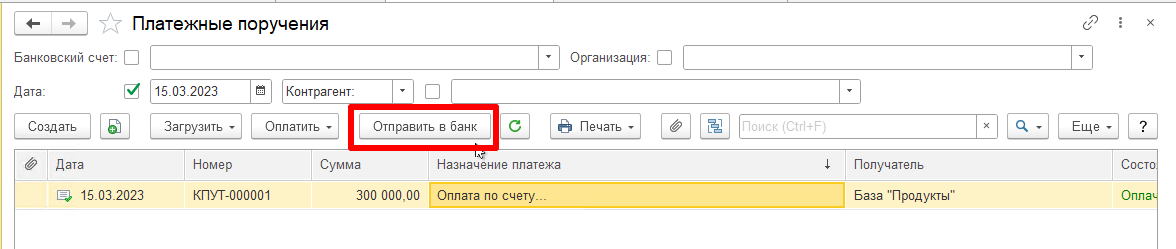
Вам откроется помощник «Обмен с банком»
Так как вам нужно отправить платеж, работаете с закладкой «Отправка в банк», здесь заполняйте Организацию и выбирайте Банковский счет организации, с которого необходимо отправить платёж. Устанавливайте период, обычно это период, за который вы создавали платежные поручения, по умолчанию один день. Помощник сам отберет платежные поручения со статусом «Подготовлено» в окно выгрузки

Теперь, надо определиться с местом выгрузки, обычно это папка, которую надо создать в привычном для вас месте на компьютере или в сети. В эту папку должен попасть файл выгрузки в банк, поэтому в поле необходимо выбрать эту папку для сохранения файла для банка.

Ну вот и теперь нажимайте кнопку «Выгрузить», после чего появиться окно проверки и внимательно ознакомьтесь с текстом сообщения.

Ключевая фраза – после закрытия окна файл выгрузки будет удален. Если вам необходимо его скопировать и перенести в другое место для выгрузки в банк, то это необходимо сделать как раз в момент, когда пройдет проверка, если нажмете кнопку «проверить» и программа выдаст еще одно окно с заключением проверки, не нажимая кнопки «ок» копируйте с папки файл выгрузки 1С.
Нажмите кнопку «Отчет о выгрузке» и программа развернет в удобном формате обзорную информацию о выгружаемых платежных документах.

Итак, теперь надо этот файл загрузить в КлиентБанк при помощи встроенной функции в банковскую программу.

2. Как загрузить выписку в 1С из банковской программы?
Теперь рассмотрим как загрузить в 1С: выписки из банковской программы.
С загрузкой может помочь тот же помощник или возможно обратиться к рабочему месту «Банковские выписки»: Банк и касса – Банк – Банковские выписки.
Здесь раскрывается список документов, отражающие потоки денежного поступления и выбытия денежных средств в отдельных колонках «Поступление» и «Списание».

В этом рабочем окне возможно создавать документы вручную или загружать из банка при помощи механизма обмена. Главная цель – это отразить все платежные поручения списания и поступления денежных средств на расчетный счет в соответствии с движением денежных средств по банковским счетам предприятия.
В помощнике обмена с банком, во вкладке Загрузка выписки с банка, возможно увидеть также и отчет о загруженных документах.

У Вас все получиться!
Специалист компании "Кодерлайн"
Галина Гардышева

