

Содержание:
2. Управление списком закладок
1. Добавление в избранное
Часто пользователи задаются вопросом, как сделать так, чтобы можно было найти нужные документы, некоторые элементы справочников или необходимые списки объектов. Для нашего удобства 1С разработала механизм сохранения документов в закладки – «избранное».
На примере рассмотрим КП (коммерческое предложение), рассмотрим, как сохранить и добавить его в удобное место для быстрого перехода к документу. Возьмем конфигурацию 1С 8 Управление Торговлей 11 и откроем Коммерческие предложения клиентам, выбираем из списка нужное КП.

Выбор коммерческого предложения в 1С 8 УТ 11
Найдем необходимое и зайдем в само КП.

Коммерческое предложение в 1С 8 УТ 11
Для сохранения документа в 1с 8.3 Управление торговлей 11, найдем в левой верхней части экрана желтую звездочку и мышкой нажмем на нее.

Сохранение документа в 1С 8 УТ 11
Нам откроется всплывающее меню со списком, в котором выбираем «Добавить в избранное» в 1С 8 УТ 11. Для удобства для добавление в избранное можно пользоваться горячими клавишами «Ctrl+D».

Добавление в избранное в 1С 8 УТ 11
Далее для примера добавим в закладки для документов позицию из справочника номенклатуры. В нашем примере – Женские модные туфли. Открываем его.

Позиция номенклатуры в 1С 8 УТ 11
Как и описывалось ранее, выбираем нашу звездочку в меню программы 1С 8.3 УТ 11 и нажимаем на нее.

Выбор «звездочки» в 1С 8 УТ 11
В появившемся списке мышкой выбираем поле «Добавить в избранное».

Поле Добавить в избранное в 1С 8 УТ 11
Все: задача выполнена, мы добавили наши Туфли в Закладку и по необходимости в меню при нажатии звездочки мы увидим их списке.
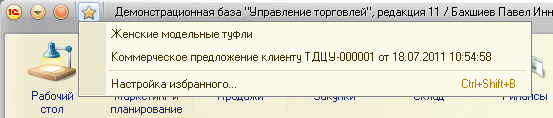
Позиция номенклатуры в избранном в 1С 8 УТ 11
Таким образом можно подобрать список документов, которые Вам нужны в первую очередь, и при нажатии на кнопку избранного «Звездочку» перейти на те закладки, которые были созданы.
2. Управление списком закладок
Для удобства просмотра предусмотрен механизм управления списком закладок. Для сортировки данных перейдите в строку «Настройка избранного».

Настройка избранного в 1С 8 УТ 11
Перед нами откроется форма «Настройки избранного». Форма предусмотрена для удобства настройки списка по своему желанию. На панели можно как удалить любую из закладок, так и поменять местами документы по важности их применения, для этого необходимо воспользоваться стрелками вверх или вниз.

Процесс настройки избранного в 1С 8 УТ 11
Данным механизмом можно пользоваться в конфигурациях 1С 8 Управление Торговлей 11, 1С Бухгалтерия Предприятия 3.0, 1С Зарплата и Управление Персоналом 3 и во всех конфигурациях, поддерживающих управляемый интерфейс.
Специалист компании «Кодерлайн»
Макейцева Елена

