

Содержание
1. Пример настройки IP-телефонии в MangoOfficeru
1. Пример настройки IP-телефонии в MangoOfficeru
В первой части мы рассмотрели установку и настройку веб-сервера IIS для ОС Windows 10. Это необходимая ступень для настройки телефонии и не только. В широком смысле такая настройка позволяет использовать всю ширину функционала веб-сервера: публикация баз данных для пользователей локальных сетей, настройка веб-интерфейса для работы с базами данных через интернет или мобильное приложение и другие не менее нужные функции.
Во второй части статьи рассмотрим пример настройки IP-телефонии в конфигурации 1С:Управление нашей фирмой 8 для полноценного использования подсистемы CRM.
1. Включение возможностей телефонии в подсистеме CRM.
Если Вы еще не настраивали телефонию, требуется активировать этот раздел. Там же будет выполняться и его настройка.
Активация выполняется в главной панели: раздел CRM — Настройки — Еще больше возможностей (см. рис.1).

Рис.1
В открывшемся окне ставим галочку напротив пункта «Использовать телефонию» и нажимаем на ссылку «Выбор оператора и настройка интеграции» (см. рис.2).

Рис.2
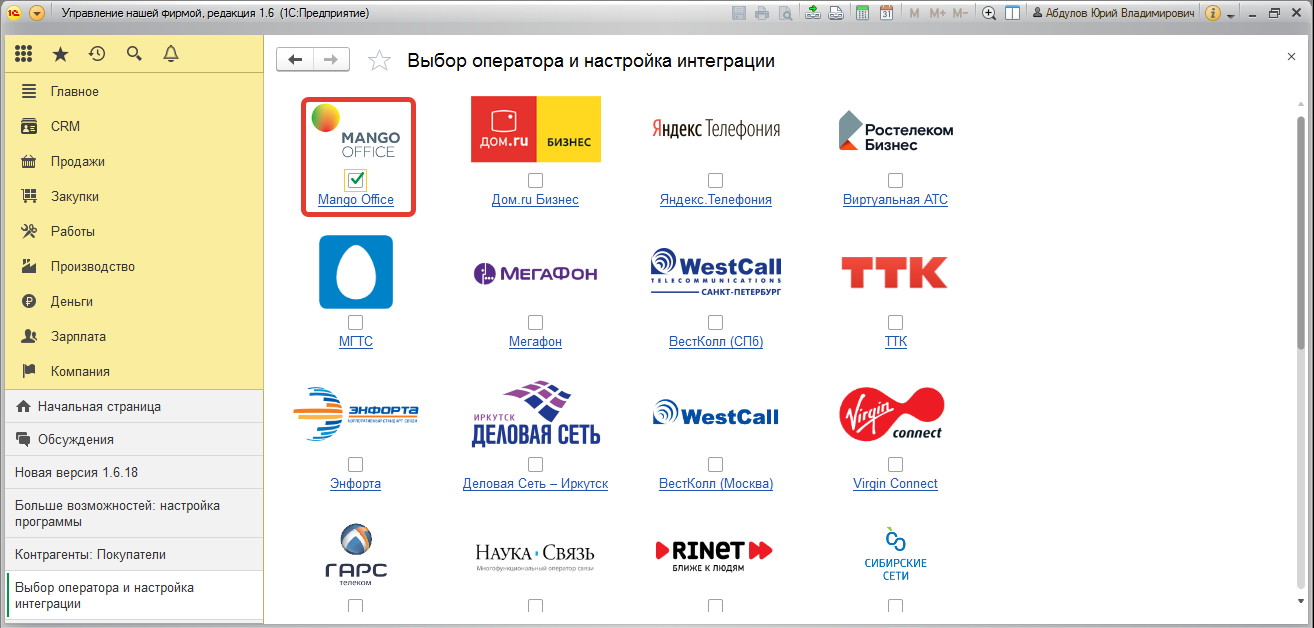
2. Для настройки выберите оператора Вашей телефонии. В данном примере выберем MangoOfficeru. У операторов настройки редко отличаются друг от друга (см. рис.3).
2. Настройки интеграции
3. Переходим в Настройки интеграции – Настройка публикации http-сервисов 1С 8.3 Управление нашей фирмой 8(см. рис.4).

Рис.4
4. В настройках указываем Адрес сервера. Это внешний интернет-адрес ПК, на котором находится опубликованная База Данных. Адрес публикации – это адрес публикации без имени сервера, который указывали в пункте 15 первой части статьи. Адрес внешней системы формируется по шаблону. Он требуется для ввода в настройках интеграции на сайте Виртуальной АТС MangoOffice (см.рис.5).

Рис.5
5. Адрес публикации копируем в «Настройки и инструменты», раздел «Подключение по API». Из указанного раздела копируем код АТС, ключ подписи и вставляем в 1С подраздел «Настройки интеграции».

Рис.6
6. Добавляем пользователей. Каждый пользователь должен быть создан в 1С:УНФ 8.3 и в ВАТС MangoOffice, для того чтобы была корректная связь. При этом в настройках ВАТС копируется внутренний номер пользователя в 1С:Управление нашей фирмой 8, так как во время звонка информация передается в базу данных и подключается именно тот авторизованный пользователь, которому совершается звонок через ВАТС. Далее выбираем маршрутизацию входящих вызовов. При этом у пользователя, которому звонят, открывается карточка события с уже указанным контрагентом.

Рис.7
На этом настройка телефонии закончена. Остальные функции могут быть настроены индивидуально. При этом работа с событиями в разделе подсистемы 1С:CRM 3.0 выполняется интуитивно понятно.
Специалист компании ООО «Кодерлайн»
Иван Каплин.

